 Cams Support Hub
วิธีล็อกเมนูอุปกรณ์ไบโอเมตริก (คู่มือการล็อกสำหรับผู้ดูแลระบบ)
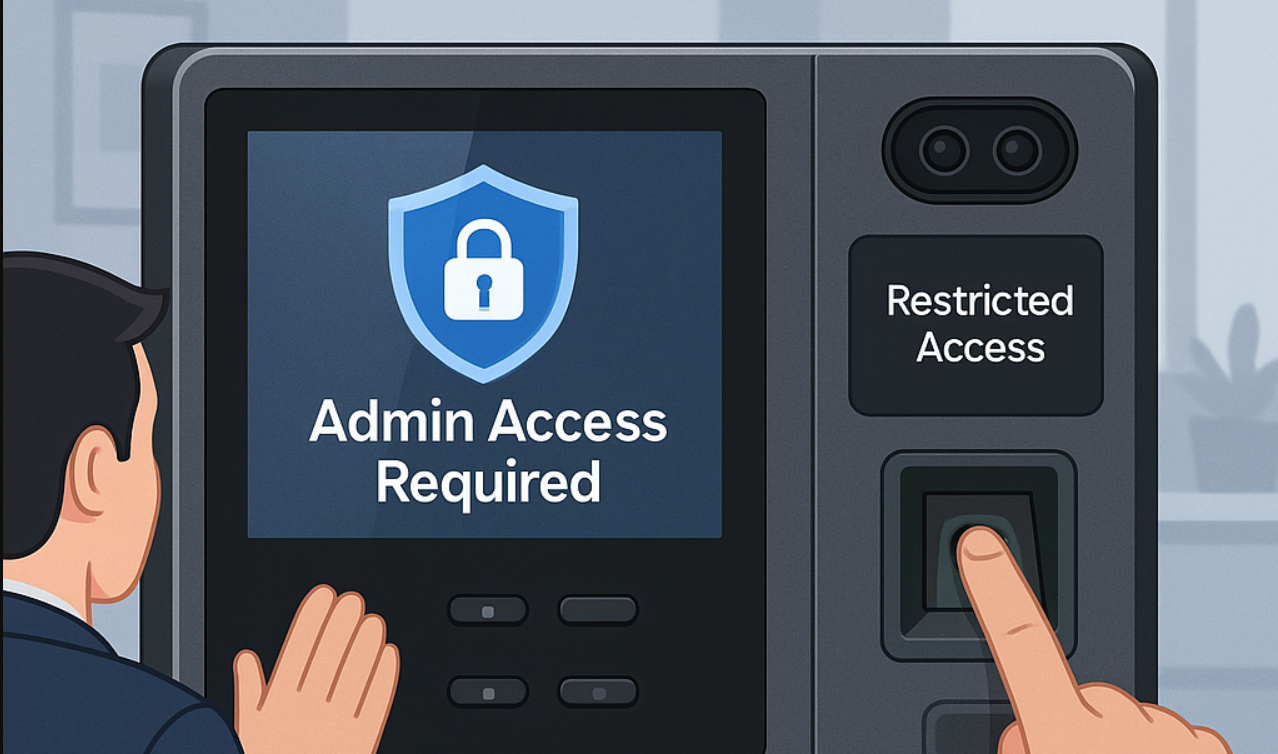
เครื่องไบโอเมตริกใช้สำหรับบันทึกเวลาการเข้างานของพนักงาน—แต่คุณทราบหรือไม่ว่า ใครก็สามารถเข้าถึงการตั้งค่า ได้ หากเครื่องไม่ได้รับการป้องกัน
คู่มือนี้อธิบายวิธี ล็อกเมนูอุปกรณ์ไบโอเมตริกของคุณ เพื่อให้เฉพาะ ผู้ดูแลระบบที่ได้รับอนุญาต เท่านั้นที่เข้าถึงได้ ขณะที่ผู้ใช้คนอื่นยังสามารถลงเวลาการเข้างานได้ตามปกติ
ฟีเจอร์นี้รองรับ แบรนด์หลักเกือบทั้งหมด ได้แก่:
- ✅ Cams Biometrics
- ✅ ZKTeco
- ✅ eSSL
- ✅ Suprema
- ✅ และอีกมากมาย…
🔐 การล็อกนี้ทำอะไรได้บ้าง?
การ ล็อกเมนู ไม่ ได้หยุดผู้ใช้จากการลงเวลาการเข้างาน
แต่จะ บล็อกการเข้าถึงเมนูของอุปกรณ์ ซึ่งประกอบด้วย:
- การจัดการผู้ใช้
- การตั้งค่าระบบ
- การตั้งค่าเครือข่าย
- บันทึกและรายงาน
เมื่อเปิดใช้งานการล็อกนี้ เฉพาะผู้ใช้ที่เป็นผู้ดูแลระบบ เท่านั้นที่สามารถเข้าเมนูได้ โดยใช้ลายนิ้วมือ ใบหน้า บัตร หรือรหัสผ่าน
👣 วิธีตั้งค่าการล็อก (ทีละขั้นตอน)
คุณต้องใช้ ผู้ใช้ที่เป็นผู้ดูแลระบบเพียงหนึ่งคน เพื่อเปิดใช้งานการล็อก ต่อไปนี้คือวิธีดำเนินการ:
1️⃣ เพิ่มหรือแก้ไขผู้ใช้
ไปที่อุปกรณ์แล้ว:
- สร้างผู้ใช้ใหม่ หรือ
- เลือกผู้ใช้ที่มีอยู่แล้ว
2️⃣ ตั้งเป็นผู้ดูแลระบบ
ในการตั้งค่าผู้ใช้:
- ค้นหาตัวเลือกที่ชื่อว่า “ประเภทผู้ใช้” หรือ “สิทธิ์”
- เปลี่ยนจาก ทั่วไป เป็น ผู้ดูแลระบบ
โดยค่าเริ่มต้น ผู้ใช้ทุกคนจะถูกเพิ่มเป็นผู้ใช้ทั่วไป เว้นแต่คุณจะเปลี่ยนค่านี้
3️⃣ ลงทะเบียนวิธีการเข้าถึง
ผู้ดูแลระบบต้องบันทึกวิธีปลดล็อกเมนูอย่างน้อยหนึ่งวิธี เช่น:
- ลายนิ้วมือ
- ใบหน้า
- บัตร RFID
- รหัสผ่าน
(ขึ้นอยู่กับสิ่งที่เครื่องรองรับ)
เพียงเท่านี้ก็เสร็จสมบูรณ์! เมื่อเพิ่มผู้ดูแลระบบแล้ว เมนูจะถูกล็อกโดยอัตโนมัติ
🧪 หลังจากนี้จะเกิดอะไรขึ้น?
- เมื่อมีผู้พยายามเข้าเมนู เครื่องจะขอรหัสเข้าใช้งาน
- หากผู้ใช้ทั่วไปพยายามเข้า การเข้าถึงจะถูกปฏิเสธ
- หากผู้ใช้ที่เป็นผู้ดูแลระบบใช้ลายนิ้วมือ/ใบหน้า/บัตร/รหัสผ่าน การเข้าถึงจะได้รับอนุญาต
👥 สามารถมีผู้ดูแลระบบหลายคนได้หรือไม่?
ได้! คุณสามารถมีผู้ดูแลระบบมากกว่าหนึ่งคน ขึ้นอยู่กับความจุของเครื่อง
เราแนะนำให้มีผู้ดูแลระบบอย่างน้อย สองคน เพื่อให้มีผู้สำรองไว้เสมอหากคนใดคนหนึ่งไม่สามารถดำเนินการได้