 Cams Support Hub
Come bloccare il menu di un dispositivo biometrico (Guida al blocco amministratore)
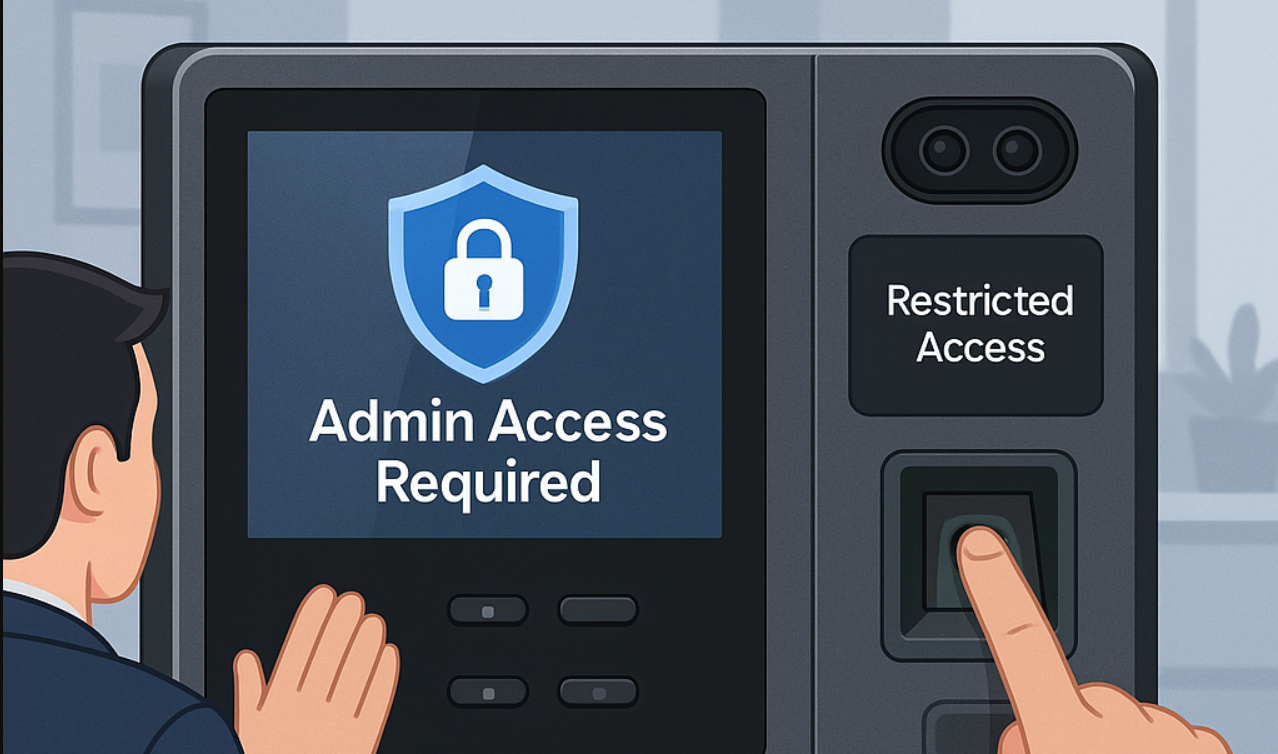
I dispositivi biometrici vengono utilizzati per registrare la presenza dei dipendenti—ma sapevi che chiunque può accedere alle impostazioni se il dispositivo non è protetto?
Questa guida spiega come bloccare il menu del dispositivo biometrico in modo che solo gli amministratori autorizzati possano accedervi, mentre tutti gli altri possono continuare a registrare la presenza come di consueto.
Questa funzione è supportata da quasi tutti i principali marchi, tra cui:
- ✅ Cams Biometrics
- ✅ ZKTeco
- ✅ eSSL
- ✅ Suprema
- ✅ E molti altri…
🔐 A cosa serve il blocco?
Il blocco del menu non impedisce agli utenti di registrare la presenza.
Ma blocca l'accesso al menu del dispositivo, che contiene:
- Gestione utenti
- Impostazioni di sistema
- Configurazione di rete
- Registri e report
Con questo blocco attivo, solo gli utenti amministratori possono accedere al menu utilizzando impronta digitale, volto, scheda o password.
👣 Come impostare il blocco (passo dopo passo)
Per attivare il blocco è sufficiente un solo utente amministratore . Ecco come procedere:
1️⃣ Aggiungere o modificare un utente
Vai al dispositivo e:
- Crea un nuovo utente, oppure
- Seleziona un utente esistente
2️⃣ Impostalo come amministratore
Nelle impostazioni utente:
- Trova l'opzione chiamata “User Type” o “Privilege”
- Cambiala da Normale a Admin
Per impostazione predefinita, tutti gli utenti vengono aggiunti come utenti normali, a meno che non modifichi questa impostazione.
3️⃣ Registrare il metodo di accesso
L'amministratore deve salvare almeno un metodo per sbloccare il menu, ad esempio:
- Impronta digitale
- Volto
- Scheda RFID
- Password
(Dipende da ciò che il dispositivo supporta.)
Fatto! Una volta aggiunto un amministratore, il menu si bloccherà automaticamente.
🧪 Cosa succede ora?
- Quando qualcuno tenta di accedere al menu, il dispositivo richiede una chiave di accesso.
- Se ci prova un utente normale, l'accesso viene negato.
- Se un utente amministratore utilizza la propria impronta/volto/scheda/password, l'accesso viene concesso.
👥 È possibile avere più amministratori?
Sì! Puoi avere più di un amministratore, in base alla capacità del dispositivo.
Consigliamo di mantenere almeno due amministratori, così da avere sempre un backup nel caso in cui uno non sia disponibile.