 Cams Support Hub
Claude AI mit Cams Biometrics über einen benutzerdefinierten Connector verbinden
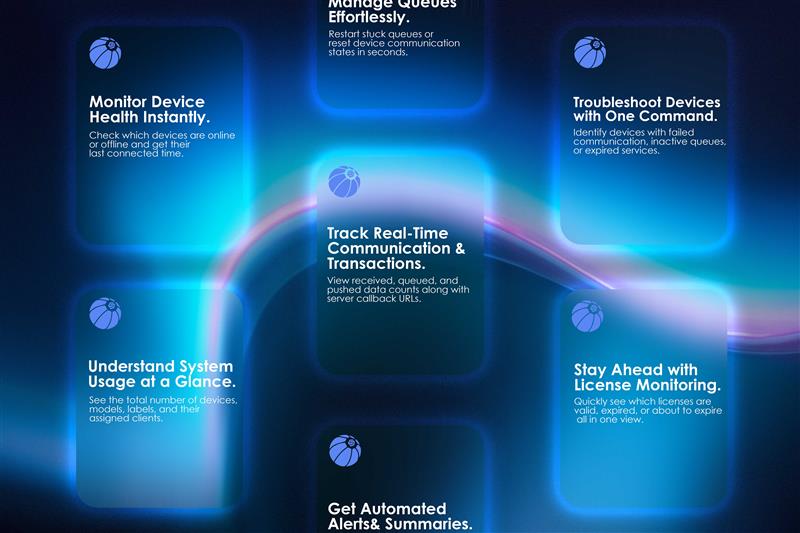
Folgen Sie diesen detaillierten Schritten, um Ihr Claude AI mithilfe eines benutzerdefinierten Connectors nahtlos mit dem Cams Biometric-System zu integrieren. Diese Einrichtung ermöglicht Ihnen den Zugriff auf biometrische Echtzeitdaten, die Überwachung des Systemstatus und die Durchführung von Verwaltungsaufgaben über natürlichsprachliche Befehle.
Wenn Sie Claude AI verwenden und es direkt mit Ihrem Cams Biometric-System verbinden möchten, führt Sie dieser umfassende Leitfaden Schritt für Schritt durch den Einrichtungsprozess für den benutzerdefinierten Connector. Durch die Integration von Claude mit Ihrer Cams Biometric-Plattform können Sie problemlos auf Anwesenheitsdaten in Echtzeit zugreifen, den Systemstatus überwachen und Konfigurationen verwalten – alles über einen leistungsstarken KI-Assistenten.
✅ Warum Cams Biometric-Systeme mit Claude AI verbinden?
Die Integration von Claude AI mit Ihrem Cams Biometric-System eröffnet leistungsstarke Funktionen zur Optimierung Ihrer Anwesenheits- und Zugangsverwaltung. Mit dieser nahtlosen Verbindung erhalten Sie folgende Vorteile:
- Bestandsverwaltung – Rufen Sie detaillierte Informationen wie Seriennummern, Modelltypen, Bezeichnungen und Kundenzuordnungen in Ihrem gesamten biometrischen Setup ab.
- Statusüberwachung in Echtzeit – Prüfen Sie sofort, ob Geräte online oder offline sind, sehen Sie aktive Abonnements ein und überwachen Sie Datenwarteschlangen für einen reibungslosen Betrieb.
- Warteschlangensteuerung & -verwaltung – Starten Sie Datenwarteschlangen neu, sobald ausstehende Daten vorhanden sind, damit keine Transaktionen verloren gehen oder verzögert werden.
- Transaktionsanalyse – Erhalten Sie genaue Zahlen zu empfangenen, eingereihten und übermittelten Daten, um Transparenz und Prüfbereitschaft sicherzustellen.
- Zugriff auf Callback-URLs – Sehen Sie sich die für die Datenübertragung verwendeten Callback-URLs an und überprüfen Sie diese, um eine sichere und zuverlässige Verbindung zu gewährleisten.
- Verfolgung von Verlängerungen & Abonnements – Behalten Sie die Verlängerungsdaten Ihres Systems und den Status der Abonnements im Blick, um Serviceunterbrechungen zu vermeiden.
- Konfigurationsoptionen – Verwalten Sie Einstellungen wie die Maschinenrichtung (z. B. Actual, In, Out) und weitere wichtige Parameter direkt über Claude AI.
Diese Integration befähigt Claude AI, als Ihr intelligenter biometrischer Assistent zu agieren. Sie ermöglicht freihändige Steuerung, Erkenntnisse in Echtzeit und eine verbesserte Verwaltung Ihres Cams Biometric-Systems – alles über natürlichsprachliche Abfragen und KI-Automatisierung.

Schritt-für-Schritt-Integrationsanleitung: Claude AI mit dem Cams Biometric-System verbinden
Folgen Sie diesen detaillierten Schritten, um Ihr Claude AI mithilfe eines benutzerdefinierten Connectors nahtlos mit dem Cams Biometric-System zu integrieren. Diese Einrichtung ermöglicht Ihnen den Zugriff auf biometrische Echtzeitdaten, die Überwachung des Systemstatus und die Durchführung von Verwaltungsaufgaben über natürlichsprachliche Befehle.
1. Einstellungen in Claude AI öffnen
- Melden Sie sich bei Ihrem Claude AI-Konto an.
- Suchen Sie die obere linke Ecke der Claude-Oberfläche.
- Klicken Sie auf das Dreistrich-Menüsymbol (☰), um die Hauptnavigation zu öffnen.
- Wählen Sie im Dropdown-Menü Datei → Einstellungen, um das Einstellungsfenster zu öffnen.

2. Connectors-Bereich aufrufen
- Suchen Sie im Menü Einstellungen die Option Connectors und wählen Sie sie aus.
- Klicken Sie unter Connectors auf Benutzerdefinierte Connectors, um die Anlage einer neuen externen Integration vorzubereiten.

3. Den Cams Biometric-Connector hinzufügen
- Legen Sie einen Anzeigenamen zur einfachen Identifizierung fest, zum Beispiel:„Cams Biometrics“
- Geben Sie im Eingabefeld Benutzerdefinierter Connector die folgende URL genau so ein:
https://mcp.camsbiometrics.com/mcp

- Bestätigen und speichern Sie, um dies als neuen Connector in Claude AI hinzuzufügen.
4. Authentifizierungsdaten in Cams erstellen
- Melden Sie sich über das offizielle Portal bei Ihrem Cams Biometrics-Konto an.
- Navigieren Sie zu MCP-Einstellungen.

- Erstellen Sie Ihren eindeutigen Client-Schlüssel und Ihr Passwort – diese Zugangsdaten sind erforderlich, damit Claude AI sicher auf die Daten Ihres biometrischen Systems zugreifen kann.
5. Verbindung in Claude AI starten
- Kehren Sie zu Claude AI zurück und starten Sie eine neue Chatsitzung.

- Wählen Sie Ihren neu hinzugefügten Cams Biometric-Connector aus den Connector-Optionen aus.
- Geben Sie bei Aufforderung Ihren in Schritt 4 erstellten Client-Schlüssel und Ihr Passwort ein.

- Claude AI authentifiziert sich nun und stellt eine sichere Verbindung zu Ihrem Cams Biometric-System her.
6. Alles bereit!
Claude ist jetzt mit Ihrem Cams-System verbunden. 🎉
Sie können nun natürlichsprachliche Abfragen verwenden, zum Beispiel:
- „Zeig mir das Gerät, das erneuert werden muss.“
- „Ist mein Gerät online oder offline?“
- „Nenne mir die Anzahl der Daten, die von Gerät X übermittelt werden müssen.“
Claude ruft die Informationen über den Connector direkt von Ihren Geräten ab.
🔹 Tipps & Fehlerbehebung
- Stellen Sie sicher, dass für Ihr Konto der Zugriff auf Connectors aktiviert ist.
- Wenn die Verbindung fehlschlägt, überprüfen Sie Ihren Client-Schlüssel und Ihr Passwort noch einmal.
✅ Mit dieser Einrichtung wird Claude zu Ihrem KI-gestützten biometrischen Assistenten – sicher, in Echtzeit und einfach in der Anwendung.