 Cams Support Hub
Connecter Claude AI à Cams Biometrics à l'aide d'un connecteur personnalisé
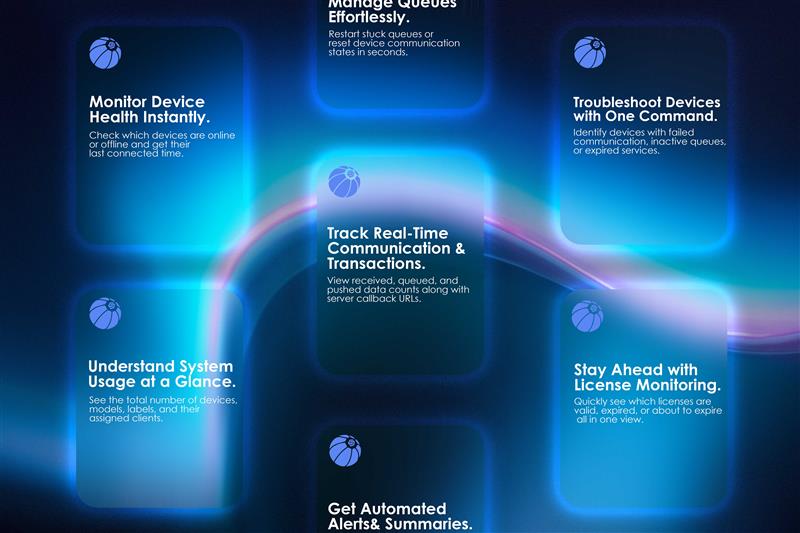
Suivez ces étapes détaillées pour intégrer facilement votre Claude AI au système biométrique Cams à l'aide d'un connecteur personnalisé. Cette configuration vous permet d'accéder aux données biométriques en temps réel, de surveiller l'état du système et d'effectuer des tâches de gestion au moyen de commandes en langage naturel.
Si vous utilisez Claude AI et souhaitez le connecter directement à votre système biométrique Cams, ce guide complet vous accompagnera pas à pas dans le processus de configuration du connecteur personnalisé. En intégrant Claude à votre plateforme biométrique Cams, vous pouvez facilement accéder aux données de présence en temps réel, surveiller l'état du système et gérer les configurations – le tout grâce à un puissant assistant IA.
✅ Pourquoi connecter les systèmes biométriques Cams à Claude AI ?
L'intégration de Claude AI à votre système biométrique Cams vous donne accès à de puissantes fonctionnalités qui simplifient la gestion de vos présences et de vos accès. Voici ce que vous obtenez grâce à cette connexion fluide :
- Gestion de l'inventaire – Accédez à des informations détaillées telles que les numéros de série, les types de modèles, les noms d'étiquettes et les associations clients pour l'ensemble de votre dispositif biométrique.
- Surveillance de l'état en temps réel – Vérifiez instantanément si les unités sont en ligne ou hors ligne, consultez les abonnements actifs et surveillez les files d'attente de données pour un fonctionnement optimal.
- Contrôle et gestion des files d'attente – Redémarrez les files d'attente de données chaque fois que des données en attente existent, afin de garantir qu'aucune transaction ne soit manquée ou retardée.
- Analyse des transactions – Obtenez le nombre exact de données reçues, mises en file d'attente et transmises, pour garantir la transparence et la préparation aux audits.
- Accès aux URL de rappel – Consultez et vérifiez les URL de rappel utilisées pour la transmission des données, afin de garantir une connectivité sécurisée et fiable.
- Suivi des renouvellements et des abonnements – Restez informé des dates de renouvellement du système et de l'état des abonnements afin d'éviter toute interruption de service.
- Options de configuration – Gérez les paramètres tels que le sens de la machine (par ex. Actual, In, Out) et d'autres paramètres essentiels directement depuis Claude AI.
Cette intégration permet à Claude AI de jouer le rôle d'assistant biométrique intelligent, offrant un contrôle sans les mains, des analyses en temps réel et une gestion améliorée de votre système biométrique Cams, le tout grâce à des requêtes en langage naturel et à l'automatisation par l'IA.

Guide d'intégration étape par étape : connecter Claude AI au système biométrique Cams
Suivez ces étapes détaillées pour intégrer facilement votre Claude AI au système biométrique Cams à l'aide d'un connecteur personnalisé. Cette configuration vous permet d'accéder aux données biométriques en temps réel, de surveiller l'état du système et d'effectuer des tâches de gestion au moyen de commandes en langage naturel.
1. Ouvrir les paramètres dans Claude AI
- Connectez-vous à votre compte Claude AI.
- Repérez le coin supérieur gauche de l'interface de Claude.
- Cliquez sur l'icône de menu à trois barres (☰) pour ouvrir la navigation principale.
- Dans le menu déroulant, accédez à Fichier → Paramètres pour ouvrir le panneau des paramètres.

2. Accéder à la section Connecteurs
- Dans le menu Paramètres, recherchez et sélectionnez l'option Connecteurs.
- Sous Connecteurs, cliquez sur Connecteurs personnalisés pour préparer l'ajout d'une nouvelle intégration externe.

3. Ajouter le connecteur Cams Biometric
- Définissez un nom d'affichage pour faciliter l'identification, par exemple : « Cams Biometrics »
- Dans le champ de saisie Connecteur personnalisé, saisissez avec soin l'URL suivante exactement telle quelle :
https://mcp.camsbiometrics.com/mcp

- Confirmez et enregistrez pour ajouter ceci comme nouveau connecteur dans Claude AI.
4. Générer vos identifiants d'authentification dans Cams
- Connectez-vous à votre compte Cams Biometrics via leur portail officiel.
- Accédez à Paramètres MCP.

- Générez votre clé client et votre mot de passe uniques – ces identifiants seront nécessaires pour que Claude AI accède en toute sécurité aux données de votre système biométrique.
5. Lancer la connexion dans Claude AI
- Revenez dans Claude AI et démarrez une nouvelle session de discussion.

- Sélectionnez votre connecteur Cams Biometric nouvellement ajouté parmi les options de connecteurs.
- Lorsque vous y êtes invité, saisissez votre clé client et votre mot de passe générés à l'étape 4.

- Claude AI va maintenant s'authentifier et établir une connexion sécurisée avec votre système biométrique Cams.
6. C'est prêt !
Claude est désormais connecté à votre système Cams. 🎉
Vous pouvez commencer à utiliser des requêtes en langage naturel, par exemple :
- « Affiche-moi l'appareil qui doit être renouvelé. »
- « Mon appareil est-il en ligne ou hors ligne ? »
- « Donne-moi le nombre de données à transmettre depuis l'appareil X. »
Claude récupérera directement les informations depuis vos appareils grâce au connecteur.
🔹 Conseils et dépannage
- Vérifiez que votre compte dispose de l'accès aux connecteurs activé.
- En cas d'échec de la connexion, vérifiez attentivement votre clé client et votre mot de passe.
✅ Avec cette configuration, Claude devient votre assistant biométrique alimenté par l'IA – sécurisé, en temps réel et simple à utiliser.