 Cams Support Hub
Cams Biometrics için Özel Bağlayıcı ile Claude AI'yi Bağlayın
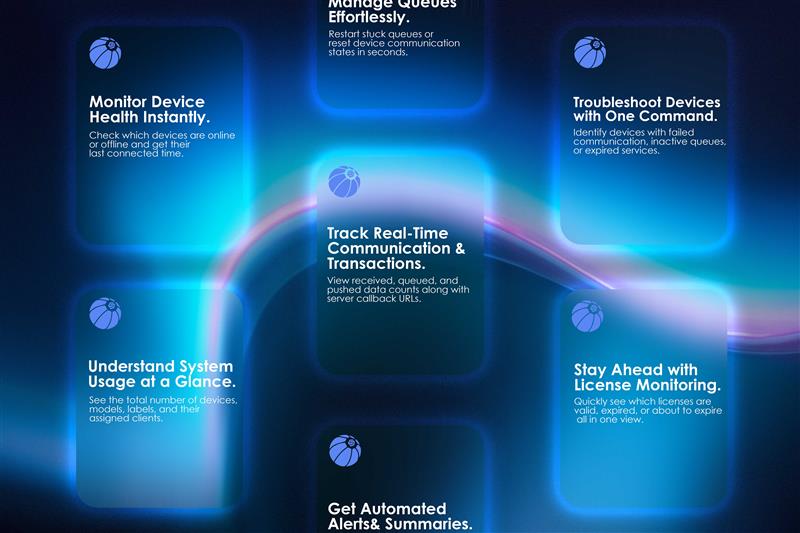
Claude AI'nizi özel bir bağlayıcı kullanarak Cams Biometric sistemi ile sorunsuz şekilde entegre etmek için bu ayrıntılı adımları izleyin. Bu kurulum, gerçek zamanlı biyometrik verilere erişmenizi, sistem durumunu izlemenizi ve doğal dil komutlarıyla yönetim görevlerini gerçekleştirmenizi sağlar.
Claude AI kullanıyorsanız ve bunu doğrudan Cams Biometric sisteminizle bağlamak istiyorsanız, bu kapsamlı kılavuz size özel bağlayıcı kurulum sürecini adım adım anlatacaktır. Claude'u Cams Biometric platformunuzla entegre ederek gerçek zamanlı yoklama verilerine kolayca erişebilir, sistem durumunu izleyebilir ve yapılandırmaları yönetebilirsiniz; tüm bunları güçlü bir yapay zeka asistanı aracılığıyla gerçekleştirebilirsiniz.
✅ Cams Biometric Sistemlerini Neden Claude AI'ye Bağlamalısınız?
Claude AI'yi Cams Biometric sisteminizle entegre etmek, yoklama ve geçiş yönetiminizi kolaylaştıran güçlü özellikler sunar. Bu sorunsuz bağlantıyla elde edecekleriniz şunlardır:
- Envanter Yönetimi – Biyometrik sisteminiz genelinde seri numaraları, model türleri, etiket adları ve müşteri ilişkileri gibi ayrıntılı bilgilere erişin.
- Gerçek Zamanlı Durum İzleme – Cihazların çevrimiçi mi çevrimdışı mı olduğunu anında kontrol edin, aktif abonelikleri görüntüleyin ve sorunsuz çalışma için veri kuyruklarını izleyin.
- Kuyruk Kontrolü ve Yönetimi – Bekleyen veri olduğunda veri kuyruklarını yeniden başlatarak hiçbir işlemin kaçırılmamasını veya gecikmemesini sağlayın.
- İşlem Analitiği – Şeffaflığı ve denetime hazır olmayı sürdürmek için alınan, kuyruğa alınan ve iletilen veri sayılarını doğru şekilde öğrenin.
- Geri Çağırma URL Erişimi – Veri iletimi için kullanılan geri çağırma URL'lerini görüntüleyin ve doğrulayın; böylece güvenli ve güvenilir bağlantı sağlanır.
- Yenileme ve Abonelik Takibi – Hizmet kesintilerini önlemek için sistem yenileme tarihlerini ve abonelik durumlarını takip edin.
- Yapılandırma Seçenekleri – Cihaz yönü (ör. Actual, In, Out) ve diğer kritik parametreler gibi ayarları doğrudan Claude AI üzerinden yönetin.
Bu entegrasyon, Claude AI'nin akıllı biyometrik asistanınız olarak çalışmasını sağlar; eller serbest kontrol, gerçek zamanlı içgörüler ve Cams Biometric sisteminizin gelişmiş yönetimini sunar. Tüm bunlar doğal dil sorguları ve yapay zeka otomasyonu aracılığıyla gerçekleşir.

Adım Adım Entegrasyon Kılavuzu: Claude AI'yi Cams Biometric Sistemine Bağlayın
Claude AI'nizi özel bir bağlayıcı kullanarak Cams Biometric sistemi ile sorunsuz şekilde entegre etmek için bu ayrıntılı adımları izleyin. Bu kurulum, gerçek zamanlı biyometrik verilere erişmenizi, sistem durumunu izlemenizi ve doğal dil komutlarıyla yönetim görevlerini gerçekleştirmenizi sağlar.
1. Claude AI'de Ayarları Açın
- Claude AI hesabınıza giriş yapın.
- Claude arayüzünün sol üst köşesini bulun.
- Ana gezinmeyi açmak için üç çizgili menü simgesine (☰) tıklayın.
- Açılır menüden, ayarlar panelini açmak için Dosya → Ayarlar yolunu izleyin.

2. Bağlayıcılar Bölümüne Erişin
- Ayarlar menüsünün içinde Bağlayıcılar seçeneğini bulup seçin.
- Bağlayıcılar altında, yeni bir harici entegrasyon eklemeye hazırlanmak için Özel Bağlayıcılar'a tıklayın.

3. Cams Biometric Bağlayıcısını Ekleyin
- Kolay tanımlama için bir Görünen Ad belirleyin, örneğin: “Cams Biometrics”
- Özel Bağlayıcı giriş alanına aşağıdaki URL'yi tam olarak dikkatle girin:
https://mcp.camsbiometrics.com/mcp

- Claude AI içinde bunu yeni bir bağlayıcı olarak eklemek için onaylayın ve kaydedin.
4. Cams'te Kimlik Doğrulama Bilgilerinizi Oluşturun
- Resmi portal üzerinden Cams Biometrics hesabınıza giriş yapın.
- MCP Ayarları bölümüne gidin.

- Size özel İstemci Anahtarı ve Şifre oluşturun; Claude AI'nin biyometrik sistem verilerinize güvenli şekilde erişebilmesi için bu kimlik bilgileri gereklidir.
5. Claude AI'de Bağlantıyı Başlatın
- Claude AI'ye dönün ve yeni bir sohbet oturumu başlatın.

- Bağlayıcı seçeneklerinden yeni eklediğiniz Cams Biometric Bağlayıcısını seçin.
- İstendiğinde, 4. adımda oluşturduğunuz İstemci Anahtarı ve Şifre bilgilerini girin.

- Claude AI artık kimlik doğrulaması yapacak ve Cams Biometric sisteminizle güvenli bir bağlantı kuracaktır.
6. Hepsi Hazır!
Artık Claude, Cams sisteminize bağlı. 🎉
Aşağıdakine benzer doğal dil sorguları kullanmaya başlayabilirsiniz:
- “Yenilenmesi gereken cihazı gösterir misin?”
- “Cihazım çevrimiçi mi çevrimdışı mı?”
- “Cihaz X'ten iletilmesi gereken veri sayısını söyler misin?”
Claude, bilgileri bağlayıcı aracılığıyla doğrudan cihazlarınızdan getirecektir.
🔹 İpuçları ve Sorun Giderme
- Hesabınızda bağlayıcı erişiminin etkin olduğundan emin olun.
- Bağlantı başarısız olursa İstemci Anahtarı ve Şifre bilgilerinizi dikkatlice kontrol edin.
✅ Bu kurulumla Claude, yapay zeka destekli biyometrik asistanınız haline gelir; güvenli, gerçek zamanlı ve kullanımı doğal bir çözümdür.