 Cams Support Hub
カスタムコネクタを使用してClaude AIをCams Biometricsに接続する
以下の詳細な手順に従い、カスタムコネクタを使用してClaude AIをCams Biometricシステムとシームレスに統合してください。この設定により、リアルタイムの生体認証データへのアクセス、システムステータスの監視、自然言語による コマンドを使用した管理作業が可能になります。
Claude AIを使用しており、Cams Biometricシステムと直接接続したい場合は、この包括的なガイドでカスタムコネクタの設定手順を段階的に説明します。ClaudeをCams Biometricプラットフォームと統合することで、強力なAIアシスタントを通じて、リアルタイムの勤怠データへの簡単なアクセス、システムステータスの監視、設定の管理が可能になります–すべて一つのツールで行えます。
✅ Cams BiometricシステムをClaude AIに接続する理由
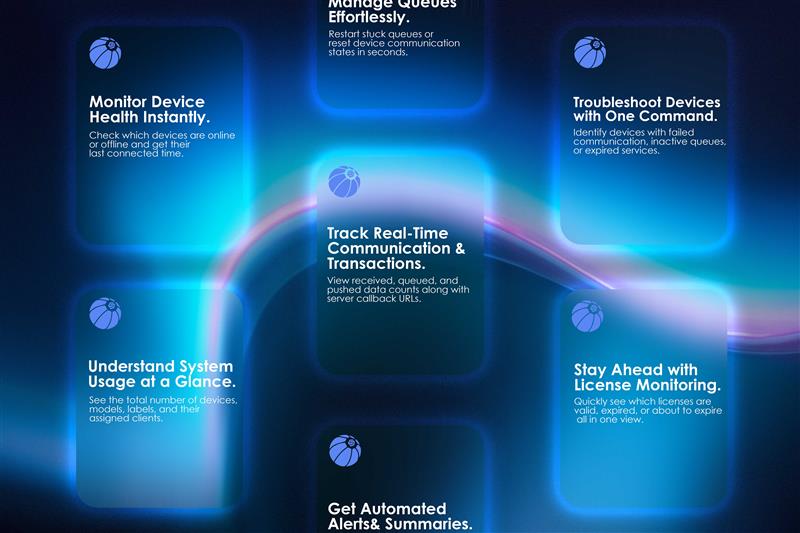
Claude AIをCams Biometricシステムと統合すると、勤怠管理と入退室管理を効率化する強力な機能が利用できます。このシームレスな接続によって得られるメリットは以下のとおりです。
- 在庫管理 – 生体認証システム全体のシリアル番号、機種、ラベル名、クライアントの関連付けなどの詳細情報にアクセスできます。
- リアルタイムステータス監視 – 機器がオンラインかオフラインかを即座に確認し、有効なサブスクリプションを表示し、スムーズな運用のためにデータキューを監視できます。
- キューの制御と管理 – 保留中のデータがある場合はいつでもデータキューを再起動し、トランザクションの取りこぼしや遅延を防止します。
- トランザクション分析 – 受信、キュー登録、送信済みのデータ件数を正確に取得し、透明性と監査への対応力を維持します。
- コールバックURLへのアクセス – データ送信に使用されるコールバックURLを表示・確認し、安全で信頼性の高い接続を確保します。
- 更新とサブスクリプションの追跡 – システムの更新日とサブスクリプションの状態を把握し、サービスの中断を防ぎます。
- 設定オプション – 打刻方向(例:Actual、In、Out)などの設定やその他の重要なパラメータを、Claude AIから直接管理できます。
この統合により、Claude AIはインテリジェントな生体認証アシスタントとして機能し、ハンズフリーでの操作、リアルタイムのインサイト、Cams Biometricシステムのより高度な管理を実現します。すべて自然言語による照会とAIによる自動化で行えます。

ステップバイステップの統合ガイド:Claude AIとCams Biometricシステムを接続する
以下の詳細な手順に従い、カスタムコネクタを使用してClaude AIをCams Biometricシステムとシームレスに統合してください。この設定により、リアルタイムの生体認証データへのアクセス、システムステータスの監視、自然言語によるコマンドを使用した管理作業が可能になります。
1. Claude AIで設定を開く
- Claude AIアカウントにログインします。
- Claudeの画面の左上隅を確認します。
- 三本線のメニューアイコン(☰)をクリックして、メインナビゲーションを開きます。
- ドロップダウンからファイル → 設定に移動し、設定パネルを開きます。

2. コネクタセクションにアクセスする
- 設定メニュー内で、コネクタオプションを見つけて選択します。
- コネクタの下にあるカスタムコネクタをクリックし、新しい外部連携の追加に備えます。

3. Cams Biometricコネクタを追加する
- 識別しやすいように表示名を設定します(例:“Cams Biometrics”)。
- カスタムコネクタの入力欄に、次のURLを正確に入力します:
https://mcp.camsbiometrics.com/mcp

- 確認して保存し、Claude AI内に新しいコネクタとして追加します。
4. Camsで認証情報を生成する
- 公式ポータルからCams Biometricsアカウントにログインします。
- MCP設定に移動します。

- 固有のクライアントキーとパスワードを生成します。これらの認証情報は、Claude AIが生体認証システムのデータに安全にアクセスするために必要です。
5. Claude AIで接続を開始する
- Claude AIに戻り、新しいチャットセッションを開始します。

- コネクタのオプションから、新しく追加したCams Biometricコネクタを選択します。
- 入力を求められたら、手順4で生成したクライアントキーとパスワードを入力します。

- Claude AIが認証を行い、Cams Biometricシステムとの安全な接続を確立します。
6. 設定完了
これでClaudeがCamsシステムに接続されました。🎉
次のような自然言語による照会を開始できます:
- “更新が必要なデバイスを表示してください。”
- “私のデバイスはオンラインですか、それともオフラインですか”
- “デバイスXから送信が必要なデータの件数を教えてください。”
Claudeは、コネクタを通じてデバイスから直接情報を取得します。
🔹 ヒントとトラブルシューティング
- お使いのアカウントでコネクタへのアクセスが有効になっていることを確認してください。
- 接続に失敗した場合は、クライアントキーとパスワードを再度確認してください。
✅ この設定により、ClaudeはAIを活用した生体認証アシスタントとして機能します–安全、リアルタイム、かつ自然に使用できます。