 Cams Support Hub
Claude AI verbinden met Cams Biometrics via een aangepaste connector
Volg deze gedetailleerde stappen om uw Claude AI via een aangepaste connector naadloos te integreren met het Cams Biometric-systeem. Met deze opzet krijgt u toegang tot biometrische gegevens in realtime, kunt u de systeemstatus bewaken en beheertaken uitvoeren via natuurlijke taalopdrachten.
Als u Claude AI gebruikt en dit rechtstreeks wilt verbinden met uw Cams Biometric-systeem, leidt deze uitgebreide handleiding u stap voor stap door het instellen van de aangepaste connector. Door Claude te integreren met uw Cams Biometric-platform, kunt u eenvoudig realtime aanwezigheidsgegevens opvragen, de systeemstatus bewaken en configuraties beheren – allemaal via een krachtige AI-assistent.
✅ Waarom Cams Biometric-systemen met Claude AI verbinden?
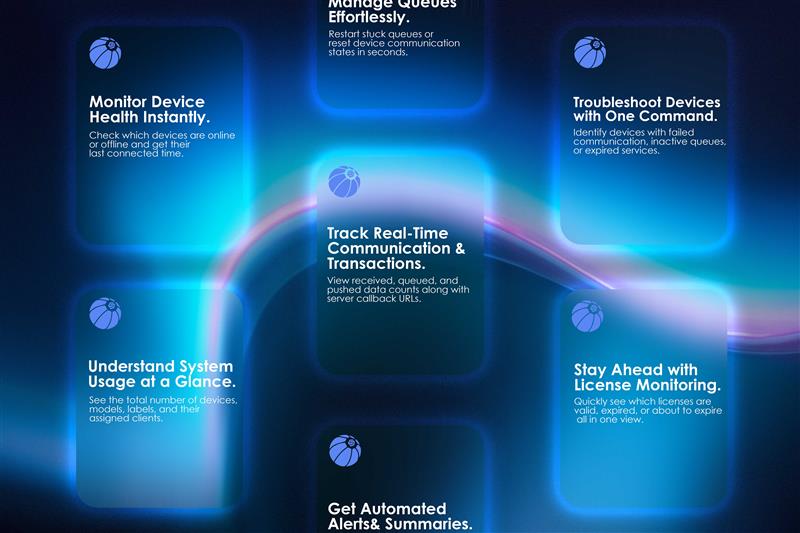
Door Claude AI te integreren met uw Cams Biometric-systeem krijgt u krachtige functies om uw aanwezigheids- en toegangsbeheer te stroomlijnen. Dit krijgt u met deze naadloze verbinding:
- Voorraadbeheer – Bekijk gedetailleerde informatie zoals serienummers, modeltypen, labelnamen en klantkoppelingen binnen uw biometrische opstelling.
- Bewaking van de status in realtime – Controleer direct of apparaten online of offline zijn, bekijk actieve abonnementen en bewaak de gegevenswachtrijen voor een soepele werking.
- Beheer van wachtrijen – Start gegevenswachtrijen opnieuw op wanneer er gegevens in behandeling zijn, zodat geen transacties worden gemist of vertraagd.
- Transactieanalyse – Krijg nauwkeurige aantallen van gegevens die zijn ontvangen, in de wachtrij geplaatst en verzonden, zodat u transparant werkt en klaar bent voor audits.
- Toegang tot callback-URL's – Bekijk en verifieer de callback-URL's die voor gegevensoverdracht worden gebruikt, zodat de verbinding veilig en betrouwbaar blijft.
- Bijhouden van vernieuwingen en abonnementen – Houd de vernieuwingsdatums van het systeem en de abonnementsstatus in de gaten om onderbrekingen van de dienstverlening te voorkomen.
- Configuratieopties – Beheer instellingen zoals de machinerichting (bijv. Actual, In, Out) en andere belangrijke parameters rechtstreeks via Claude AI.
Deze integratie maakt Claude AI tot uw intelligente biometrische assistent, die zorgt voor handsfree bediening, inzichten in realtime en verbeterd beheer van uw Cams Biometric-systeem – allemaal via natuurlijke taalvragen en AI-automatisering.

Stapsgewijze integratiegids: Claude AI verbinden met het Cams Biometric-systeem
Volg deze gedetailleerde stappen om uw Claude AI via een aangepaste connector naadloos te integreren met het Cams Biometric-systeem. Met deze opzet krijgt u toegang tot biometrische gegevens in realtime, kunt u de systeemstatus bewaken en beheertaken uitvoeren via natuurlijke taalopdrachten.
1. Open Instellingen in Claude AI
- Meld u aan bij uw Claude AI-account.
- Zoek de linkerbovenhoek van de Claude-interface.
- Klik op het menupictogram met drie streepjes (☰) om de hoofdnavigatie te openen.
- Ga in het vervolgmenu naar Bestand → Instellingen om het instellingenpaneel te openen.

2. Open het gedeelte Connectors
- Zoek en selecteer in het menu Instellingen de optie Connectors.
- Klik onder Connectors op Aangepaste connectors om een nieuwe externe integratie toe te voegen.

3. Voeg de Cams Biometric-connector toe
- Stel een weergavenaam in voor eenvoudige herkenning, bijvoorbeeld:“Cams Biometrics”
- Voer in het invoerveld Aangepaste connector zorgvuldig de volgende URL precies zo in:
https://mcp.camsbiometrics.com/mcp

- Bevestig en sla op om dit als nieuwe connector toe te voegen binnen Claude AI.
4. Genereer uw authenticatiegegevens in Cams
- Meld u aan bij uw Cams Biometrics-account via het officiële portaal.
- Ga naar MCP-instellingen.

- Genereer uw unieke clientsleutel en wachtwoord – deze gegevens zijn nodig zodat Claude AI veilig toegang krijgt tot de gegevens van uw biometrische systeem.
5. Start de verbinding in Claude AI
- Ga terug naar Claude AI en start een nieuwe chatsessie.

- Selecteer uw nieuw toegevoegde Cams Biometric-connector in de connectoropties.
- Voer wanneer daarom wordt gevraagd uw clientsleutel en wachtwoord in die u in stap 4 heeft gegenereerd.

- Claude AI authenticeert nu en stelt een beveiligde verbinding met uw Cams Biometric-systeem tot stand.
6. Klaar!
Claude is nu verbonden met uw Cams-systeem. 🎉
U kunt beginnen met natuurlijke taal-vragen zoals:
- “Toon mij het apparaat dat moet worden vernieuwd.”
- “Is mijn apparaat online of offline”
- “Geef mij het aantal gegevens dat moet worden verzonden vanaf Apparaat X.”
Claude haalt de informatie rechtstreeks via de connector bij uw apparaten op.
🔹 Tips & probleemoplossing
- Zorg dat uw account toegang tot connectors heeft ingeschakeld.
- Als de verbinding mislukt, controleer dan uw clientsleutel en wachtwoord nogmaals.
✅ Met deze opzet wordt Claude uw AI-gestuurde biometrische assistent – veilig, realtime en natuurlijk in gebruik.