 Cams Support Hub
Custom Connector로 Claude AI를 Cams Biometrics에 연결하기
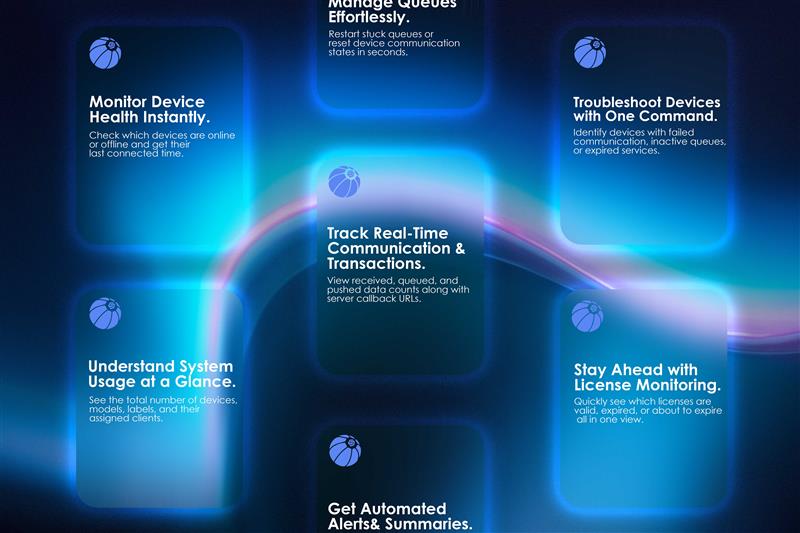
이 단계별 안내를 따라 Claude AI를 Cams Biometric 시스템과 Custom Connector로 원활하게 연동하세요. 이 설정을 통해 실시간 생체인식 데이터에 접근하고, 시스템 상태를 모니터링하며, 자연어 명령으로 관리 작업을 수행할 수 있습니다.
Claude AI를 사용 중이며 Cams Biometric 시스템과 직접 연결하려는 경우, 이 종합 가이드가 Custom Connector 설정 과정을 단계별로 안내합니다. Claude를 Cams Biometric 플랫폼과 연동하면 실시간 출입 기록 데이터에 쉽게 접근하고, 시스템 상태를 모니터링하며, 강력한 AI 어시스턴트를 통해 구성 설정을 관리할 수 있습니다.
✅ Cams Biometric 시스템을 Claude AI에 연결하는 이유
Claude AI를 Cams Biometric 시스템과 통합하면 출입 및 접근 관리를 간소화하는 강력한 기능을 활용할 수 있습니다. 이 원활한 연결로 얻을 수 있는 장점은 다음과 같습니다:
- 재고 관리 – 생체인식 환경 전반에 걸쳐 시리얼 번호, 모델 유형, 라벨 이름, 고객 연결 정보 등 상세 정보를 확인할 수 있습니다.
- 실시간 상태 모니터링 – 장치가 온라인 또는 오프라인 상태인지 즉시 확인하고, 활성 구독을 조회하며, 원활한 운영을 위해 데이터 큐를 모니터링할 수 있습니다.
- 큐 제어 및 관리 – 대기 중인 데이터가 있을 때 데이터 큐를 다시 시작하여 거래 내역이 누락되거나 지연되지 않도록 합니다.
- 거래 분석 – 투명성과 감사 대응력을 유지하기 위해 수신, 대기, 전송된 데이터의 정확한 건수를 확인할 수 있습니다.
- Callback URL 접근 – 데이터 전송에 사용되는 Callback URL을 확인하고 검증하여 안전하고 안정적인 연결을 보장합니다.
- 갱신 및 구독 추적 – 서비스 중단을 방지하기 위해 시스템 갱신 日과 구독 상태를 꾸준히 확인할 수 있습니다.
- 구성 옵션 – Claude AI를 통해 장치 방향(예: Actual, In, Out) 및 기타 주요 매개변수 설정을 직접 관리할 수 있습니다.
이 연동을 통해 Claude AI는 지능형 생체인식 어시스턴트로서 역할을 수행하며, 핸즈프리 제어, 실시간 인사이트, 그리고 Cams Biometric 시스템의 향상된 관리 기능을 제공합니다. 모든 기능은 자연어 질의와 AI 자동화를 통해 이루어집니다.

단계별 연동 가이드: Claude AI를 Cams Biometric 시스템에 연결하기
이 단계별 안내를 따라 Claude AI를 Custom Connector를 사용하여 Cams Biometric 시스템과 원활하게 연동하세요. 이 설정을 통해 실시간 생체인식 데이터에 접근하고, 시스템 상태를 모니터링하며, 자연어 명령으로 관리 작업을 수행할 수 있습니다.
1. Claude AI에서 설정 열기
- Claude AI 계정에 로그인합니다.
- Claude 인터페이스의 왼쪽 상단 모서리를 찾습니다.
- 세 줄 메뉴 아이콘(☰)을 클릭하여 주 탐색 메뉴를 엽니다.
- 드롭다운 메뉴에서 파일 → 설정으로 이동하여 설정 패널을 엽니다.

2. 커넥터 섹션 접근하기
- 설정 메뉴에서 커넥터 옵션을 찾아 선택합니다.
- 커넥터 항목에서 Custom Connector를 클릭하여 새로운 외부 연동을 추가할 준비를 합니다.

3. Cams Biometric 커넥터 추가하기
- 쉽게 식별할 수 있도록 표시 이름을 설정합니다. 예: “Cams Biometrics”
- Custom Connector 입력란에 다음 URL을 정확히 입력합니다:
https://mcp.camsbiometrics.com/mcp

- 확인 후 저장하여 Claude AI에 새 커넥터로 추가합니다.
4. Cams에서 인증 자격 증명 생성하기
- 공식 포털을 통해 Cams Biometrics 계정에 로그인합니다.
- MCP 설정으로 이동합니다.

- 고유한 Client Key와 Password를 생성합니다. Claude AI가 생체인식 시스템 데이터에 안전하게 접근하려면 이 자격 증명이 필요합니다.
5. Claude AI에서 연결 시작하기
- Claude AI로 돌아가 새 채팅 세션을 시작합니다.

- 커넥터 옵션에서 새로 추가한 Cams Biometric 커넥터를 선택합니다.
- 메시지가 표시되면 4단계에서 생성한 Client Key와 Password를 입력합니다.

- 이제 Claude AI가 인증을 수행하고 Cams Biometric 시스템과 안전한 연결을 설정합니다.
6. 설정 완료!
이제 Claude가 Cams 시스템에 연결되었습니다. 🎉
다음과 같은 자연어 질의를 사용하기 시작할 수 있습니다:
- “갱신이 필요한 장치를 보여줘.”
- “내 장치가 온라인인지 오프라인인지 알려줘”
- “장치 X에서 전송해야 할 데이터 건수를 알려줘.”
Claude는 커넥터를 통해 장치에서 정보를 직접 가져옵니다.
🔹 팁 및 문제 해결
- 계정에 커넥터 접근 권한이 활성화되어 있는지 확인하세요.
- 연결에 실패하면 Client Key 및 Password를 다시 확인하세요.
✅ 이 설정을 완료하면 Claude는 AI 기반 생체인식 어시스턴트가 됩니다. 안전하고, 실시간으로 작동하며, 자연스럽게 사용할 수 있습니다.