 Cams Support Hub
Conecte o Claude AI ao Cams Biometrics com um Conector Personalizado
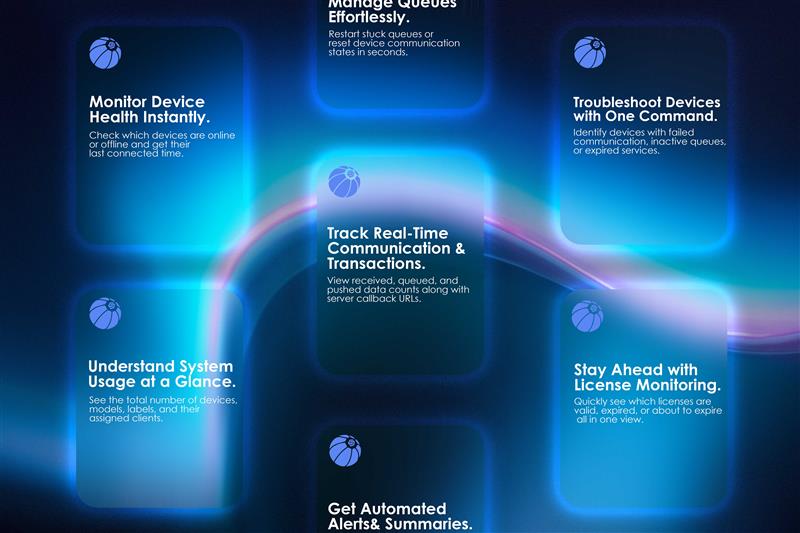
Siga estas etapas detalhadas para integrar com facilidade o seu Claude AI ao sistema Cams Biometric usando um conector personalizado. Essa configuração permite acessar dados biométricos em tempo real, monitorar o status do sistema e executar tarefas de gerenciamento por meio de comandos em linguagem natural.
Se você usa o Claude AI e deseja conectá-lo diretamente ao seu sistema Cams Biometric, este guia completo mostrará, passo a passo, o processo de configuração do conector personalizado. Ao integrar o Claude à sua plataforma Cams Biometric, você pode acessar facilmente dados de presença em tempo real, monitorar o status do sistema e gerenciar configurações – tudo por meio de um assistente de IA poderoso.
✅ Por que conectar os sistemas Cams Biometric ao Claude AI?
Integrar o Claude AI ao seu sistema Cams Biometric oferece recursos poderosos para simplificar o gerenciamento de presença e de acesso. Veja o que você ganha com essa conexão integrada:
- Gestão de inventário – Acesse informações detalhadas, como números de série, tipos de modelo, nomes de etiqueta e associações de clientes em toda a sua configuração biométrica.
- Monitoramento de status em tempo real – Verifique instantaneamente se as unidades estão online ou offline, visualize as assinaturas ativas e monitore as filas de dados para garantir o funcionamento regular.
- Controle e gerenciamento de filas – Reinicie as filas de dados sempre que houver dados pendentes, para garantir que nenhuma transação seja perdida ou atrasada.
- Análise de transações – Obtenha contagens precisas dos dados recebidos, enfileirados e enviados, para manter a transparência e a prontidão para auditorias.
- Acesso às URLs de callback – Visualize e verifique as URLs de callback usadas na transmissão de dados, garantindo uma conectividade segura e confiável.
- Acompanhamento de renovações e assinaturas – Fique atento às datas de renovação do sistema e aos status das assinaturas para evitar interrupções no serviço.
- Opções de configuração – Gerencie configurações como a direção da máquina (por exemplo, Actual, In, Out) e outros parâmetros essenciais diretamente pelo Claude AI.
Essa integração permite que o Claude AI atue como seu assistente biométrico inteligente, oferecendo controle sem uso das mãos, informações em tempo real e gerenciamento aprimorado do seu sistema Cams Biometric – tudo por meio de consultas em linguagem natural e automação com IA.

Guia de integração passo a passo: conecte o Claude AI ao sistema Cams Biometric
Siga estas etapas detalhadas para integrar com facilidade o seu Claude AI ao sistema Cams Biometric usando um conector personalizado. Essa configuração permite acessar dados biométricos em tempo real, monitorar o status do sistema e executar tarefas de gerenciamento por meio de comandos em linguagem natural.
1. Abra as Configurações no Claude AI
- Faça login na sua conta do Claude AI.
- Localize o canto superior esquerdo da interface do Claude.
- Clique no ícone de menu de três barras (☰) para abrir a navegação principal.
- No menu suspenso, acesse Arquivo → Configurações para abrir o painel de configurações.

2. Acesse a seção de Conectores
- No menu Configurações, localize e selecione a opção Conectores.
- Em Conectores, clique em Conectores personalizados para se preparar para adicionar uma nova integração externa.

3. Adicione o conector Cams Biometric
- Defina um Nome de exibição para facilitar a identificação, por exemplo: “Cams Biometrics”
- No campo de entrada Conector personalizado, digite com cuidado exatamente a seguinte URL:
https://mcp.camsbiometrics.com/mcp

- Confirme e salve para adicionar isto como um novo conector no Claude AI.
4. Gere suas credenciais de autenticação no Cams
- Faça login na sua conta do Cams Biometrics pelo portal oficial.
- Acesse Configurações do MCP.

- Gere sua Client Key e sua senha exclusivas – essas credenciais serão necessárias para que o Claude AI acesse com segurança os dados do seu sistema biométrico.
5. Inicie a conexão no Claude AI
- Volte ao Claude AI e inicie uma nova sessão de chat.

- Selecione o seu Conector Cams Biometric recém-adicionado entre as opções de conector.
- Quando solicitado, insira a sua Client Key e a sua senha geradas na etapa 4.

- O Claude AI agora fará a autenticação e estabelecerá uma conexão segura com o seu sistema Cams Biometric.
6. Tudo pronto!
Agora o Claude está conectado ao seu sistema Cams. 🎉
Você pode começar a usar consultas em linguagem natural, como:
- “Mostre o dispositivo que precisa ser renovado.”
- “Meu dispositivo está online ou offline?”
- “Informe a quantidade de dados que precisam ser enviados do Dispositivo X.”
O Claude buscará as informações diretamente nos seus dispositivos por meio do conector.
🔹 Dicas e solução de problemas
- Certifique-se de que a sua conta tenha acesso a conectores habilitado.
- Se a conexão falhar, confira novamente a sua Client Key e senha.
✅ Com essa configuração, o Claude se torna o seu assistente biométrico com IA – seguro, em tempo real e natural de usar.