 Cams Support Hub
اتصال Claude AI به Cams Biometrics با یک کانکتور سفارشی
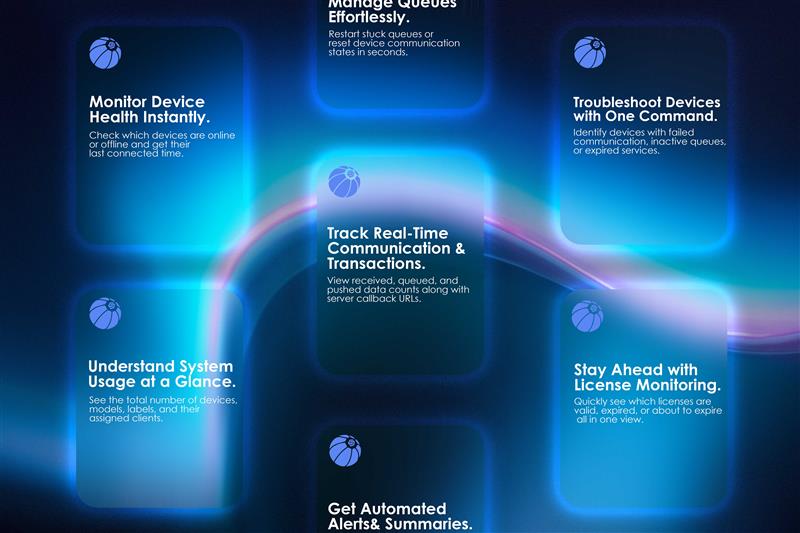
این مراحل دقیق را دنبال کنید تا Claude AI خود را با استفاده از یک کانکتور سفارشی بهطور یکپارچه به سیستم Cams Biometric متصل کنید. این راهاندازی به شما امکان میدهد به دادههای بیومتریک بلادرنگ دسترسی داشته باشید، وضعیت سیستم را پایش کنید و وظایف مدیریتی را از طریق دستورهای زبان طبیعی انجام دهید.
اگر از Claude AI استفاده میکنید و میخواهید آن را مستقیماً به سیستم Cams Biometric خود متصل کنید، این راهنمای جامع شما را گامبهگام در فرایند راهاندازی کانکتور سفارشی همراهی میکند. با یکپارچهسازی Claude با پلتفرم Cams Biometric خود، میتوانید بهراحتی به دادههای حضور و غیاب بلادرنگ دسترسی داشته باشید، وضعیت سیستم را پایش کنید و پیکربندیها را مدیریت کنید – همه از طریق یک دستیار هوش مصنوعی قدرتمند.
✅ چرا سیستمهای Cams Biometric را به Claude AI متصل کنیم؟
یکپارچهسازی Claude AI با سیستم Cams Biometric خود، امکانات قدرتمندی را برای سادهسازی مدیریت حضور و غیاب و دسترسی در اختیار شما قرار میدهد. با این اتصال یکپارچه، موارد زیر را به دست میآورید:
- مدیریت موجودی – دسترسی به اطلاعات دقیق مانند شماره سریال، نوع مدل، نام برچسب و ارتباط با مشتریان در کل راهاندازی بیومتریک شما.
- پایش وضعیت بلادرنگ – بررسی آنی اینکه دستگاهها آنلاین یا آفلاین هستند، مشاهده اشتراکهای فعال و پایش صفهای داده برای عملکرد روان.
- کنترل و مدیریت صف – راهاندازی مجدد صفهای داده در هر زمانی که داده در انتظار وجود داشته باشد، تا اطمینان حاصل شود هیچ تراکنشی از قلم نمیافتد یا با تأخیر مواجه نمیشود.
- تحلیل تراکنشها – دریافت شمارش دقیق دادههای دریافتشده، در صفقرارگرفته و ارسالشده برای حفظ شفافیت و آمادگی برای حسابرسی.
- دسترسی به آدرس بازگشت تماس – مشاهده و تأیید آدرسهای بازگشت تماس مورد استفاده برای انتقال داده، برای اطمینان از اتصال امن و قابل اتکا.
- پیگیری تمدیدها و اشتراکها – آگاهی از تاریخهای تمدید سیستم و وضعیت اشتراکها برای جلوگیری از وقفه در سرویس.
- گزینههای پیکربندی – مدیریت تنظیماتی مانند جهت دستگاه (مثلاً Actual، In، Out) و سایر پارامترهای مهم، مستقیماً از طریق Claude AI.
این یکپارچهسازی، Claude AI را بهعنوان دستیار هوشمند بیومتریک شما توانمند میکند و کنترل بدون نیاز به دست، بینشهای بلادرنگ و مدیریت بهتر سیستم Cams Biometric شما را فراهم میآورد – همه از طریق پرسوجوهای زبان طبیعی و خودکارسازی با هوش مصنوعی.

راهنمای گامبهگام یکپارچهسازی: اتصال Claude AI به سیستم Cams Biometric
این مراحل دقیق را دنبال کنید تا Claude AI خود را با استفاده از یک کانکتور سفارشی بهطور یکپارچه به سیستم Cams Biometric متصل کنید. این راهاندازی به شما امکان میدهد به دادههای بیومتریک بلادرنگ دسترسی داشته باشید، وضعیت سیستم را پایش کنید و وظایف مدیریتی را از طریق دستورهای زبان طبیعی انجام دهید.
1. باز کردن Settings در Claude AI
- وارد حساب Claude AI خود شوید.
- گوشه بالا سمت چپ رابط Claude را پیدا کنید.
- روی آیکون منوی سهخطی (☰) کلیک کنید تا ناوبری اصلی باز شود.
- از فهرست کشویی به File → Settings بروید تا پنل تنظیمات باز شود.

2. دسترسی به بخش Connectors
- در منوی Settings، گزینه Connectors را پیدا و انتخاب کنید.
- در بخش Connectors، روی Custom Connectors کلیک کنید تا برای افزودن یک یکپارچهسازی خارجی جدید آماده شوید.

3. افزودن کانکتور Cams Biometric
- یک Display Name برای شناسایی آسان تعیین کنید، برای مثال:“Cams Biometrics”
- در فیلد ورودی Custom Connector، نشانی زیر را با دقت و دقیقاً همانطور وارد کنید:
https://mcp.camsbiometrics.com/mcp

- تأیید و ذخیره کنید تا این مورد بهعنوان یک کانکتور جدید در Claude AI اضافه شود.
4. ایجاد اطلاعات احراز هویت در Cams
- از طریق پرتال رسمی خود وارد حساب Cams Biometrics شوید.
- به MCP Settings بروید.

- Client Key و Password منحصربهفرد خود را ایجاد کنید – این اطلاعات برای اینکه Claude AI بتواند بهطور امن به دادههای سیستم بیومتریک شما دسترسی داشته باشد، لازم است.
5. آغاز اتصال در Claude AI
- به Claude AI بازگردید و یک جلسه گفتگوی جدید شروع کنید.

- Cams Biometric Connector تازهاضافهشده خود را از میان گزینههای کانکتور انتخاب کنید.
- هنگامی که درخواست شد، Client Key و Password ایجادشده در مرحله ۴ را وارد کنید.

- Claude AI اکنون هویت شما را تأیید میکند و یک اتصال امن با سیستم Cams Biometric شما برقرار میکند.
6. همهچیز آماده است!
اکنون Claude به سیستم Cams شما متصل است. 🎉
میتوانید با پرسوجوهای زبان طبیعی مانند موارد زیر شروع کنید:
- “دستگاهی را که باید تمدید شود نشانم بده.”
- “آیا دستگاه من آنلاین است یا آفلاین؟”
- “تعداد دادهای را که باید از دستگاه X ارسال شود به من بگو.”
Claude اطلاعات را مستقیماً از دستگاههای شما از طریق کانکتور دریافت خواهد کرد.
🔹 نکات و عیبیابی
- مطمئن شوید که در حساب شما دسترسی کانکتور فعال باشد.
- اگر اتصال برقرار نشد، Client Key و Password خود را دوباره بررسی کنید.
✅ با این راهاندازی، Claude به دستیار بیومتریک مبتنی بر هوش مصنوعی شما تبدیل میشود – امن، بلادرنگ و با استفادهای طبیعی.