 Cams Support Hub
Połącz Claude AI z Cams Biometrics za pomocą niestandardowego konektora
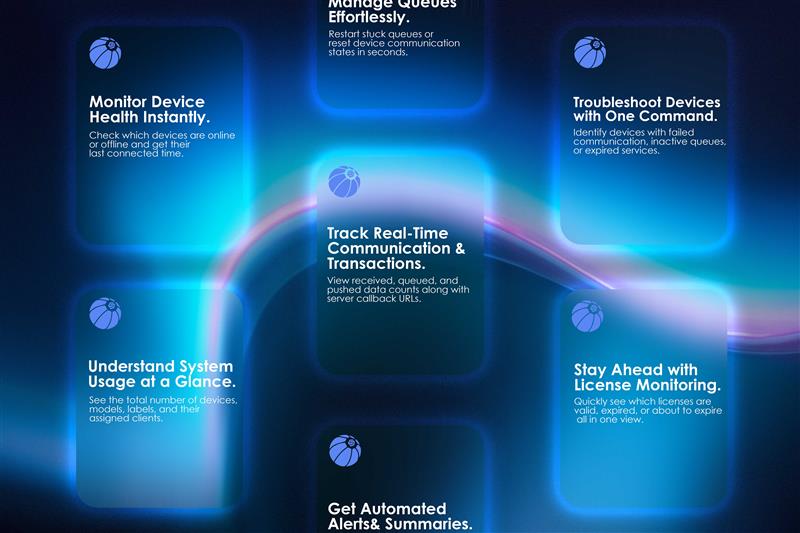
Wykonaj poniższe szczegółowe kroki, aby bezproblemowo zintegrować Claude AI z systemem Cams Biometric za pomocą niestandardowego konektora. Ta konfiguracja umożliwia dostęp do danych biometrycznych w czasie rzeczywistym, monitorowanie stanu systemu oraz wykonywanie zadań zarządczych za pomocą poleceń w języku naturalnym.
Jeśli korzystasz z Claude AI i chcesz bezpośrednio połączyć go z systemem Cams Biometric, ten kompleksowy przewodnik przeprowadzi Cię krok po kroku przez proces konfiguracji niestandardowego konektora. Dzięki integracji Claude z platformą Cams Biometric możesz łatwo uzyskiwać dostęp do danych o obecnościach w czasie rzeczywistym, monitorować stan systemu i zarządzać konfiguracjami – wszystko za pomocą potężnego asystenta AI.
✅ Dlaczego warto połączyć systemy biometryczne Cams z Claude AI?
Integracja Claude AI z systemem Cams Biometric odblokowuje zaawansowane funkcje, które usprawniają zarządzanie obecnością i dostępem. Oto, co zyskujesz dzięki tej bezproblemowej współpracy:
- Zarządzanie inwentarzem – Uzyskaj szczegółowe informacje, takie jak numery seryjne, typy modeli, nazwy etykiet oraz powiązania z klientami w całej konfiguracji biometrycznej.
- Monitorowanie stanu w czasie rzeczywistym – Natychmiast sprawdzaj, czy urządzenia są online czy offline, przeglądaj aktywne subskrypcje i monitoruj kolejki danych, aby zapewnić płynne działanie.
- Kontrola i zarządzanie kolejkami – Restartuj kolejki danych, gdy istnieją oczekujące dane, aby mieć pewność, że żadne transakcje nie zostaną pominięte ani opóźnione.
- Analityka transakcji – Uzyskuj dokładne liczby danych otrzymanych, umieszczonych w kolejce i wysłanych, aby zachować przejrzystość i gotowość do audytu.
- Dostęp do adresów URL wywołania zwrotnego – Przeglądaj i weryfikuj adresy URL wywołania zwrotnego używane do przesyłania danych, zapewniając bezpieczną i niezawodną łączność.
- Śledzenie odnowień i subskrypcji – Kontroluj daty odnowienia systemu oraz statusy subskrypcji, aby uniknąć przerw w usłudze.
- Opcje konfiguracji – Zarządzaj ustawieniami, takimi jak kierunek urządzenia (np. Actual, In, Out) i innymi istotnymi parametrami bezpośrednio za pomocą Claude AI.
Ta integracja pozwala Claude AI działać jako inteligentny asystent biometryczny, zapewniając sterowanie bez użycia rąk, wgląd w dane w czasie rzeczywistym oraz rozszerzone zarządzanie systemem Cams Biometric – wszystko za pomocą zapytań w języku naturalnym i automatyzacji opartej na AI.

Przewodnik integracji krok po kroku: połącz Claude AI z systemem Cams Biometric
Wykonaj poniższe szczegółowe kroki, aby bezproblemowo zintegrować Claude AI z systemem Cams Biometric za pomocą niestandardowego konektora. Ta konfiguracja umożliwia dostęp do danych biometrycznych w czasie rzeczywistym, monitorowanie stanu systemu oraz wykonywanie zadań zarządczych za pomocą poleceń w języku naturalnym.
1. Otwórz ustawienia w Claude AI
- Zaloguj się na swoje konto Claude AI.
- Znajdź lewy górny róg interfejsu Claude.
- Kliknij ikonę menu z trzema poziomymi liniami (☰), aby otworzyć główną nawigację.
- Z rozwijanego menu przejdź do Plik → Ustawienia, aby otworzyć panel ustawień.

2. Przejdź do sekcji konektorów
- W menu Ustawienia znajdź i wybierz opcję Konektory.
- W sekcji Konektory kliknij Niestandardowe konektory, aby przygotować dodanie nowej integracji zewnętrznej.

3. Dodaj konektor Cams Biometric
- Ustaw nazwę wyświetlaną, która ułatwi identyfikację, na przykład:„Cams Biometrics”
- W polu Niestandardowy konektor dokładnie wpisz następujący adres URL:
https://mcp.camsbiometrics.com/mcp

- Potwierdź i zapisz, aby dodać to jako nowy konektor w Claude AI.
4. Wygeneruj dane uwierzytelniające w Cams
- Zaloguj się na swoje konto Cams Biometrics w oficjalnym portalu.
- Przejdź do Ustawień MCP.

- Wygeneruj swój unikalny klucz klienta oraz hasło – te dane uwierzytelniające będą wymagane, aby Claude AI mógł bezpiecznie uzyskiwać dostęp do danych Twojego systemu biometrycznego.
5. Zainicjuj połączenie w Claude AI
- Wróć do Claude AI i rozpocznij nową sesję czatu.

- Wybierz nowo dodany konektor Cams Biometric z listy opcji konektorów.
- Po wyświetleniu monitu wpisz klucz klienta i hasło wygenerowane w kroku 4.

- Claude AI uwierzytelni się teraz i nawiąże bezpieczne połączenie z Twoim systemem Cams Biometric.
6. Gotowe!
Claude jest teraz połączony z Twoim systemem Cams. 🎉
Możesz zacząć używać zapytań w języku naturalnym, na przykład:
- „Pokaż mi urządzenie, które wymaga odnowienia.”
- „Czy moje urządzenie jest online czy offline”
- „Podaj liczbę danych, które należy wysłać z urządzenia X.”
Claude pobierze informacje bezpośrednio z Twoich urządzeń za pośrednictwem konektora.
🔹 Wskazówki i rozwiązywanie problemów
- Upewnij się, że na Twoim koncie włączony jest dostęp do konektorów.
- Jeśli połączenie się nie powiedzie, sprawdź dokładnie swój klucz klienta i hasło.
✅ Dzięki tej konfiguracji Claude staje się Twoim asystentem biometrycznym opartym na AI – bezpiecznym, działającym w czasie rzeczywistym i łatwym w użyciu.