 Cams Support Hub
Conectați Claude AI la Cams Biometrics printr-un conector personalizat
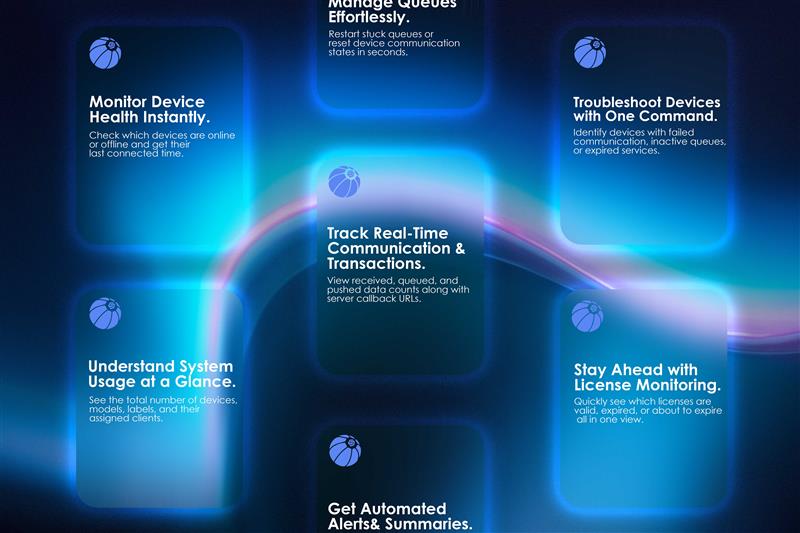
Urmați acești pași detaliați pentru a integra fără probleme Claude AI cu sistemul Cams Biometric, folosind un conector personalizat. Această configurare vă permite să accesați date biometrice în timp real, să monitorizați starea sistemului și să efectuați sarcini de gestionare prin comenzi în limbaj natural.
Dacă folosiți Claude AI și doriți să îl conectați direct la sistemul dvs. Cams Biometric, acest ghid complet vă va explica pas cu pas procesul de configurare a conectorului personalizat. Prin integrarea Claude cu platforma dvs. Cams Biometric, puteți accesa cu ușurință date de prezență în timp real, monitoriza starea sistemului și gestiona configurările – totul printr-un asistent AI puternic.
✅ De ce să conectați sistemele biometrice Cams la Claude AI?
Integrarea Claude AI cu sistemul dvs. Cams Biometric deschide funcții puternice pentru simplificarea gestionării prezenței și accesului. Iată ce câștigați prin această conexiune fără probleme:
- Gestionarea inventarului – Accesați informații detaliate, precum numerele de serie, tipurile de model, denumirile etichetelor și asocierile cu clienții din întreaga configurație biometrică.
- Monitorizarea stării în timp real – Verificați instantaneu dacă unitățile sunt online sau offline, vizualizați abonamentele active și monitorizați cozile de date pentru o funcționare fără întreruperi.
- Controlul și gestionarea cozilor – Reporniți cozile de date ori de câte ori există date în așteptare, pentru a vă asigura că nicio tranzacție nu este pierdută sau întârziată.
- Analiza tranzacțiilor – Obțineți numărul exact al datelor primite, puse în coadă și transmise, pentru a menține transparența și pregătirea pentru audit.
- Acces la URL-urile de callback – Vizualizați și verificați URL-urile de callback utilizate pentru transmiterea datelor, asigurând o conectivitate sigură și fiabilă.
- Urmărirea reînnoirilor și a abonamentelor – Mențineți evidența datelor de reînnoire ale sistemului și a stării abonamentelor, pentru a evita întreruperile serviciului.
- Opțiuni de configurare – Gestionați setări precum direcția dispozitivului (de ex., Actual, In, Out) și alți parametri esențiali, direct prin Claude AI.
Această integrare permite Claude AI să acționeze ca asistentul biometric inteligent, oferind control fără utilizarea mâinilor, informații în timp real și o gestionare îmbunătățită a sistemului dvs. Cams Biometric – totul prin interogări în limbaj natural și automatizare AI.

Ghid pas cu pas de integrare: conectați Claude AI la sistemul Cams Biometric
Urmați acești pași detaliați pentru a integra fără probleme Claude AI cu sistemul Cams Biometric, folosind un conector personalizat. Această configurare vă permite să accesați date biometrice în timp real, să monitorizați starea sistemului și să efectuați sarcini de gestionare prin comenzi în limbaj natural.
1. Deschideți setările în Claude AI
- Conectați-vă la contul dvs. Claude AI.
- Localizați colțul din stânga sus al interfeței Claude.
- Faceți clic pe pictograma meniu cu trei linii (☰) pentru a deschide navigarea principală.
- Din meniul derulant, navigați la File → Settings (Fișier → Setări) pentru a deschide panoul de setări.

2. Accesați secțiunea Connectors
- În meniul Settings (Setări), găsiți și selectați opțiunea Connectors (Conectori).
- Sub Connectors, faceți clic pe Custom Connectors (Conectori personalizați) pentru a pregăti adăugarea unei noi integrări externe.

3. Adăugați conectorul Cams Biometric
- Setați un Display Name (Nume afișat) pentru identificare ușoară, de exemplu:“Cams Biometrics”
- În câmpul de introducere Custom Connector, introduceți cu atenție următorul URL exact:
https://mcp.camsbiometrics.com/mcp

- Confirmați și salvați pentru a adăuga aceasta ca un nou conector în Claude AI.
4. Generați datele de autentificare în Cams
- Conectați-vă la contul dvs. Cams Biometrics prin portalul oficial.
- Navigați la MCP Settings (Setări MCP).

- Generați Client Key (Cheia clientului) și Password (Parola) unice – aceste date de autentificare vor fi necesare pentru ca Claude AI să acceseze în siguranță datele sistemului dvs. biometric.
5. Inițiați conexiunea în Claude AI
- Reveniți la Claude AI și începeți o sesiune de chat nouă.

- Selectați conectorul Cams Biometric nou adăugat din opțiunile de conectori.
- Când vi se solicită, introduceți Client Key (Cheia clientului) și Password (Parola) generate la pasul 4.

- Claude AI se va autentifica acum și va stabili o conexiune sigură cu sistemul dvs. Cams Biometric.
6. Totul este gata!
Acum Claude este conectat la sistemul dvs. Cams. 🎉
Puteți începe să folosiți interogări în limbaj natural, precum:
- „Arată-mi dispozitivul care trebuie reînnoit.”
- „Dispozitivul meu este online sau offline”
- „Spune-mi numărul de date care trebuie transmise de la Device X.”
Claude va prelua informațiile direct de la dispozitivele dvs. prin conector.
🔹 Sfaturi și depanare
- Asigurați-vă că în contul dvs. este activat accesul la conectori.
- Dacă conexiunea eșuează, verificați din nou Client Key & Password (Cheia clientului și parola).
✅ Cu această configurare, Claude devine asistentul biometric alimentat de AI – sigur, în timp real și ușor de utilizat.