 Cams Support Hub
เชื่อมต่อ Claude AI กับ Cams Biometrics ด้วย Custom Connector
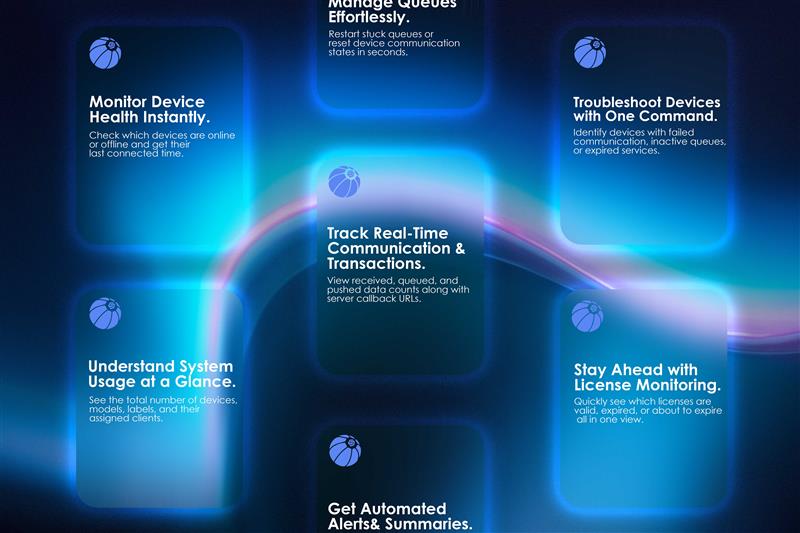
ปฏิบัติตามขั้นตอนโดยละเอียดเหล่านี้เพื่อผสานการทำงานระหว่าง Claude AI กับ ระบบ Cams Biometric ได้อย่างราบรื่นโดยใช้ custom connector การตั้งค่านี้ช่วยให้คุณเข้าถึงข้อมูลไบโอเมตริกแบบเรียลไทม์ ตรวจสอบสถานะของระบบ และดำเนินงานด้านการจัดการผ่านคำสั่งภาษาธรรมชาติ
หากคุณใช้ Claude AI และต้องการ เชื่อมต่อโดยตรงกับระบบ Cams Biometric ของคุณ คู่มือฉบับสมบูรณ์นี้จะแนะนำคุณทีละขั้นตอนในการ ตั้งค่า custom connector เมื่อเชื่อมต่อ Claude กับแพลตฟอร์ม Cams Biometric คุณจะสามารถเข้าถึงข้อมูลการเข้า-ออกแบบเรียลไทม์ ตรวจสอบสถานะระบบ และจัดการการตั้งค่าได้อย่างง่ายดาย ทั้งหมดผ่านผู้ช่วย AI ที่ทรงพลัง
✅ เหตุใดจึงควรเชื่อมต่อระบบ Cams Biometric กับ Claude AI?
การผสานการทำงานระหว่าง Claude AI กับ ระบบ Cams Biometric ของคุณจะเปิดใช้งานฟีเจอร์ที่ทรงพลังเพื่อช่วยให้การจัดการการเข้า-ออกและการควบคุมการเข้าถึงมีประสิทธิภาพมากขึ้น นี่คือสิ่งที่คุณจะได้รับจากการเชื่อมต่อที่ราบรื่นนี้:
- การจัดการสินค้าคงคลัง – เข้าถึงข้อมูลโดยละเอียด เช่น หมายเลขซีเรียล ประเภทรุ่น ชื่อป้ายกำกับ และ การเชื่อมโยงกับลูกค้า ในทุกอุปกรณ์ไบโอเมตริกของคุณ
- การตรวจสอบสถานะแบบเรียลไทม์ – ตรวจสอบได้ทันทีว่าอุปกรณ์ ออนไลน์หรือออฟไลน์ ดู การสมัครใช้บริการ ที่ใช้งานอยู่ และตรวจสอบ คิวข้อมูล เพื่อให้การทำงานเป็นไปอย่างราบรื่น
- การควบคุมและจัดการคิว – รีสตาร์ทคิวข้อมูลเมื่อมีข้อมูลค้างอยู่ เพื่อให้มั่นใจว่าไม่มีธุรกรรมใดตกหล่นหรือล่าช้า
- การวิเคราะห์ธุรกรรม – รับจำนวนข้อมูลที่ ได้รับ อยู่ในคิว และ ส่งออกแล้ว อย่างถูกต้อง เพื่อรักษาความโปร่งใสและความพร้อมในการตรวจสอบ
- การเข้าถึง Callback URL – ดูและยืนยัน Callback URL ที่ใช้ในการส่งข้อมูล เพื่อให้มั่นใจในการเชื่อมต่อที่ปลอดภัยและเชื่อถือได้
- การติดตามการต่ออายุและการสมัครใช้บริการ – ติดตาม วันที่ต่ออายุ ของระบบและสถานะการสมัครใช้บริการอยู่เสมอ เพื่อหลีกเลี่ยงการหยุดชะงักของบริการ
- ตัวเลือกการตั้งค่า – จัดการการตั้งค่า เช่น ทิศทางของเครื่อง (เช่น Actual, In, Out) และพารามิเตอร์สำคัญอื่น ๆ โดยตรงผ่าน Claude AI
การผสานการทำงานนี้ช่วยให้ Claude AI ทำหน้าที่เป็น ผู้ช่วยด้านไบโอเมตริกอัจฉริยะ มอบ การควบคุมแบบไม่ต้องใช้มือ ข้อมูลเชิงลึกแบบเรียลไทม์ และการจัดการที่ดียิ่งขึ้นสำหรับ ระบบ Cams Biometric ของคุณ ทั้งหมดผ่านการสอบถามด้วยภาษาธรรมชาติและระบบอัตโนมัติด้วย AI

คู่มือการผสานการทำงานทีละขั้นตอน: เชื่อมต่อ Claude AI กับระบบ Cams Biometric
ปฏิบัติตามขั้นตอนโดยละเอียดเหล่านี้เพื่อผสานการทำงานระหว่าง Claude AI กับ ระบบ Cams Biometric ได้อย่างราบรื่นโดยใช้ custom connector การตั้งค่านี้ช่วยให้คุณเข้าถึงข้อมูลไบโอเมตริกแบบเรียลไทม์ ตรวจสอบสถานะของระบบ และดำเนินงานด้านการจัดการผ่านคำสั่งภาษาธรรมชาติ
1. เปิดการตั้งค่าใน Claude AI
- เข้าสู่ระบบบัญชี Claude AI ของคุณ
- ค้นหา มุมบนซ้าย ของอินเทอร์เฟซ Claude
- คลิก ไอคอนเมนูสามขีด (☰) เพื่อเปิดเมนูนำทางหลัก
- จากรายการแบบเลื่อนลง ไปที่ ไฟล์ → การตั้งค่า เพื่อเปิดแผงการตั้งค่า

2. เข้าสู่ส่วน Connectors
- ภายในเมนู การตั้งค่า ค้นหาและเลือกตัวเลือก Connectors
- ภายใต้ Connectors คลิก Custom Connectors เพื่อเตรียมการเพิ่มการผสานการทำงานภายนอกใหม่

3. เพิ่ม Cams Biometric Connector
- ตั้งค่า Display Name เพื่อให้จดจำได้ง่าย เช่น:“Cams Biometrics”
- ในช่องป้อนข้อมูล Custom Connector ให้ป้อน URL ต่อไปนี้อย่างถูกต้องทุกตัวอักษร:
https://mcp.camsbiometrics.com/mcp

- ยืนยันและบันทึกเพื่อ เพิ่มสิ่งนี้เป็น connector ใหม่ ภายใน Claude AI
4. สร้างข้อมูลยืนยันตัวตนใน Cams
- เข้าสู่ระบบบัญชี Cams Biometrics ของคุณผ่านพอร์ทัลทางการ
- ไปที่ MCP Settings

- สร้าง Client Key และ Password เฉพาะของคุณ ข้อมูลยืนยันตัวตนเหล่านี้จำเป็นสำหรับให้ Claude AI เข้าถึงข้อมูลในระบบไบโอเมตริกของคุณได้อย่างปลอดภัย
5. เริ่มการเชื่อมต่อใน Claude AI
- กลับไปที่ Claude AI และเริ่ม เซสชันแชทใหม่

- เลือก Cams Biometric Connector ที่เพิ่งเพิ่มเข้ามาจากตัวเลือก connector
- เมื่อระบบแจ้งให้ป้อนข้อมูล ให้กรอก Client Key และ Password ที่สร้างไว้ในขั้นตอนที่ 4

- Claude AI จะยืนยันตัวตนและสร้างการเชื่อมต่อที่ปลอดภัยกับระบบ Cams Biometric ของคุณ
6. พร้อมใช้งานแล้ว!
ตอนนี้ Claude เชื่อมต่อกับระบบ Cams ของคุณแล้ว 🎉
คุณสามารถเริ่มใช้คำสอบถามด้วย ภาษาธรรมชาติ เช่น:
- “แสดงอุปกรณ์ที่ต้องต่ออายุให้ฉันดูหน่อย”
- “อุปกรณ์ของฉันออนไลน์หรือออฟไลน์”
- “ขอจำนวนข้อมูลที่ต้องส่งจากอุปกรณ์ X หน่อย”
Claude จะดึงข้อมูลโดยตรงจากอุปกรณ์ของคุณผ่าน connector
🔹 เคล็ดลับและการแก้ไขปัญหา
- ตรวจสอบให้แน่ใจว่าบัญชีของคุณ เปิดใช้งานการเข้าถึง connector แล้ว
- หากการเชื่อมต่อล้มเหลว ให้ตรวจสอบ Client Key & Password ของคุณอีกครั้ง
✅ ด้วยการตั้งค่านี้ Claude จะกลายเป็น ผู้ช่วยด้านไบโอเมตริกที่ขับเคลื่อนด้วย AI – ปลอดภัย เรียลไทม์ และใช้งานได้ง่ายตามธรรมชาติ