 Cams Support Hub
Conecte Claude AI a Cams Biometrics con un conector personalizado
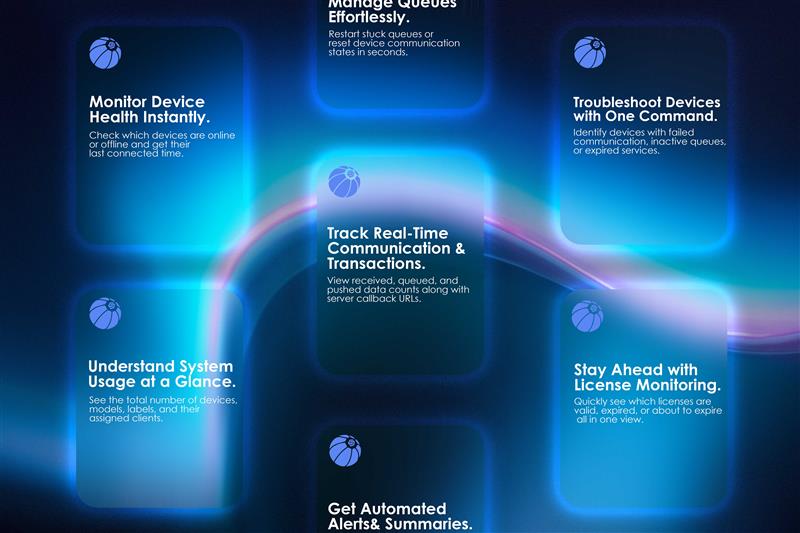
Siga estos pasos detallados para integrar sin problemas su Claude AI con el sistema biométrico Cams mediante un conector personalizado. Esta configuración le permite acceder a datos biométricos en tiempo real, supervisar el estado del sistema y realizar tareas de gestión mediante comandos en lenguaje natural.
Si utiliza Claude AI y desea conectarlo directamente con su sistema biométrico Cams, esta guía completa le explicará paso a paso el proceso de configuración del conector personalizado. Al integrar Claude con su plataforma biométrica Cams, podrá acceder fácilmente a datos de asistencia en tiempo real, supervisar el estado del sistema y gestionar configuraciones – todo a través de un potente asistente de IA.
✅ ¿Por qué conectar los sistemas biométricos Cams a Claude AI?
Integrar Claude AI con su sistema biométrico Cams desbloquea funciones avanzadas para agilizar la gestión de asistencia y accesos. Esto es lo que obtiene con esta conexión sin interrupciones:
- Gestión de inventario – Acceda a información detallada como números de serie, tipos de modelo, nombres de etiqueta y asociaciones de clientes en toda su configuración biométrica.
- Supervisión del estado en tiempo real – Compruebe al instante si los equipos están en línea o fuera de línea, consulte las suscripciones activas y supervise las colas de datos para un funcionamiento fluido.
- Control y gestión de colas – Reinicie las colas de datos siempre que existan datos pendientes, para garantizar que no se pierdan ni retrasen transacciones.
- Análisis de transacciones – Obtenga recuentos precisos de los datos recibidos, en cola y enviados, para mantener la transparencia y estar preparado para auditorías.
- Acceso a URL de callback – Consulte y verifique las URL de callback utilizadas para la transmisión de datos, garantizando una conectividad segura y fiable.
- Seguimiento de renovaciones y suscripciones – Esté al tanto de las fechas de renovación del sistema y del estado de las suscripciones para evitar interrupciones del servicio.
- Opciones de configuración – Gestione ajustes como la dirección de la máquina (por ejemplo, Actual, Entrada, Salida) y otros parámetros críticos directamente desde Claude AI.
Esta integración permite que Claude AI actúe como su asistente biométrico inteligente, proporcionando control manos libres, información en tiempo real y una gestión mejorada de su sistema biométrico Cams, todo ello mediante consultas en lenguaje natural y automatización con IA.

Guía de integración paso a paso: conecte Claude AI con el sistema biométrico Cams
Siga estos pasos detallados para integrar sin problemas su Claude AI con el sistema biométrico Cams mediante un conector personalizado. Esta configuración le permite acceder a datos biométricos en tiempo real, supervisar el estado del sistema y realizar tareas de gestión mediante comandos en lenguaje natural.
1. Abra la configuración en Claude AI
- Inicie sesión en su cuenta de Claude AI.
- Localice la esquina superior izquierda de la interfaz de Claude.
- Haga clic en el icono de menú de tres barras (☰) para abrir la navegación principal.
- En el menú desplegable, vaya a Archivo → Configuración para abrir el panel de configuración.

2. Acceda a la sección de conectores
- Dentro del menú Configuración, busque y seleccione la opción Conectores.
- En Conectores, haga clic en Conectores personalizados para prepararse para añadir una nueva integración externa.

3. Añada el conector de Cams Biometric
- Establezca un Nombre para mostrar para facilitar la identificación, por ejemplo:“Cams Biometrics”
- En el campo de entrada Conector personalizado, introduzca cuidadosamente la siguiente URL exactamente como aparece:
https://mcp.camsbiometrics.com/mcp

- Confirme y guarde para añadir este elemento como un nuevo conector dentro de Claude AI.
4. Genere sus credenciales de autenticación en Cams
- Inicie sesión en su cuenta de Cams Biometrics a través de su portal oficial.
- Vaya a Configuración de MCP.

- Genere su Clave de cliente y su Contraseña únicas; estas credenciales serán necesarias para que Claude AI acceda de forma segura a los datos de su sistema biométrico.
5. Inicie la conexión en Claude AI
- Regrese a Claude AI e inicie una nueva sesión de chat.

- Seleccione su conector Cams Biometric recién añadido entre las opciones de conectores.
- Cuando se le solicite, introduzca su Clave de cliente y su Contraseña generadas en el paso 4.

- Claude AI ahora se autenticará y establecerá una conexión segura con su sistema biométrico Cams.
6. ¡Todo listo!
Ahora Claude está conectado a su sistema Cams. 🎉
Puede empezar a usar consultas en lenguaje natural como:
- “Muéstrame el dispositivo que necesita renovación.”
- “¿Mi dispositivo está en línea o fuera de línea?”
- “Indícame el número de datos pendientes de enviar desde el Dispositivo X.”
Claude obtendrá la información directamente de sus dispositivos a través del conector.
🔹 Consejos y solución de problemas
- Asegúrese de que su cuenta tenga el acceso a conectores habilitado.
- Si la conexión falla, verifique de nuevo su Clave de cliente y Contraseña.
✅ Con esta configuración, Claude se convierte en su asistente biométrico con IA – seguro, en tiempo real y de uso natural.