 Cams Support Hub
Підключення Claude AI до Cams Biometrics за допомогою користувацького коннектора
Дотримуйтеся цих детальних кроків, щоб інтегрувати ваш Claude AI із системою Cams Biometric за допомогою користувацького коннектора. Ця конфігурація дає змогу отримувати біометричні дані в реальному часі, контролювати стан системи та виконувати завдання з керування за допомогою команд природною мовою.
Якщо ви використовуєте Claude AI і хочете безпосередньо підключити його до вашої системи Cams Biometric, цей докладний посібник крок за кроком проведе вас через процес налаштування користувацького коннектора. Підключивши Claude до вашої платформи Cams Biometric, ви зможете легко отримувати дані про відвідуваність у реальному часі, контролювати стан системи та керувати конфігураціями – усе це через потужного ШІ-асистента.
✅ Навіщо підключати системи Cams Biometric до Claude AI?
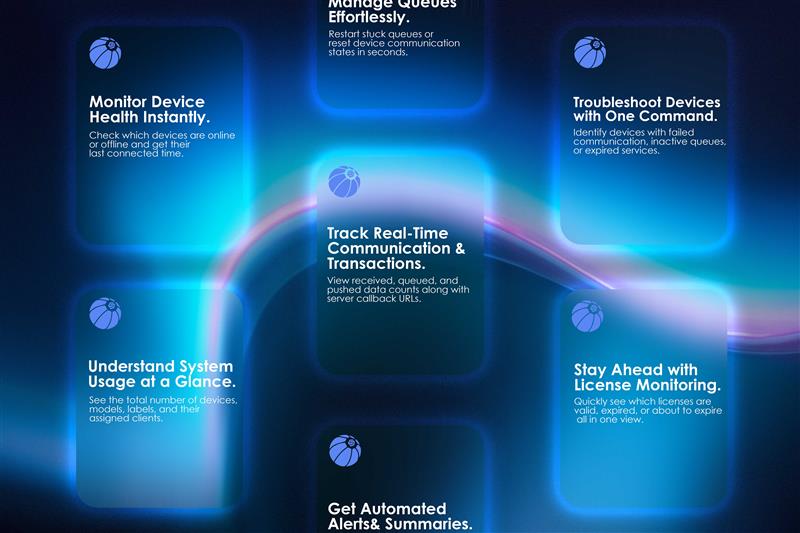
Інтеграція Claude AI з системою Cams Biometric відкриває потужні можливості для спрощення керування відвідуваністю та доступом. Ось що ви отримуєте завдяки цьому зв'язку:
- Керування інвентарем – Доступ до детальної інформації, зокрема серійних номерів, типів моделей, назв міток і прив'язок до клієнтів у всій вашій біометричній системі.
- Моніторинг стану в реальному часі – Миттєва перевірка того, чи пристрої онлайн або офлайн, перегляд активних підписок і контроль черг даних для стабільної роботи.
- Керування чергами – Перезапуск черг даних щоразу, коли є дані в очікуванні, щоб жодна транзакція не була пропущена чи затримана.
- Аналітика транзакцій – Точні показники кількості даних, отриманих, поставлених у чергу та передани��, для прозорості та готовності до аудиту.
- Доступ до Callback URL – Перегляд і перевірка callback URL, які використовуються для передавання даних, що забезпечує безпечне й надійне з'єднання.
- Відстеження поновлень і підписок – Контроль дат поновлення системи та статусів підписок, щоб уникнути перерв у роботі сервісу.
- Параметри конфігурації – Керування такими налаштуваннями, як напрямок роботи пристрою (наприклад, Actual, In, Out) та іншими важливими параметрами безпосередньо через Claude AI.
Ця інтеграція перетворює Claude AI на інтелектуального біометричного асистента, що забезпечує керування без участі рук, інсайти в реальному часі та покращене керування вашою системою Cams Biometric – усе через запити природною мовою та автоматизацію на основі ШІ.

Покрокова інструкція з інтеграції: підключення Claude AI до системи Cams Biometric
Дотримуйтеся цих детальних кроків, щоб інтегрувати ваш Claude AI із системою Cams Biometric за допомогою користувацького коннектора. Ця конфігурація дає змогу отримувати біометричні дані в реальному часі, контролювати стан системи та виконувати завдання з керування за допомогою команд природною мовою.
1. Відкрийте налаштування в Claude AI
- Увійдіть до свого облікового запису Claude AI.
- Знайдіть верхній лівий кут інтерфейсу Claude.
- Натисніть значок меню у вигляді трьох смужок (☰), щоб відкрити основну навігацію.
- У випадаючому списку перейдіть до File → Settings, щоб відкрити панель налаштувань.

2. Перейдіть до розділу Connectors
- У меню Settings знайдіть і виберіть пункт Connectors.
- У розділі Connectors натисніть Custom Connectors, щоб підготуватися до додавання нової зовнішньої інтеграції.

3. Додайте коннектор Cams Biometric
- Укажіть Display Name для легкої ідентифікації, наприклад:«Cams Biometrics»
- У полі вводу Custom Connector уважно введіть таку URL-адресу точно в такому вигляді:
https://mcp.camsbiometrics.com/mcp

- Підтвердьте та збережіть, щоб додати це як новий коннектор у Claude AI.
4. Створіть облікові дані для автентифікації в Cams
- Увійдіть до свого облікового запису Cams Biometrics через офіційний портал.
- Перейдіть до MCP Settings.

- Згенеруйте свій унікальний Client Key і Password – ці облікові дані знадобляться Claude AI для безпечного доступу до даних вашої біометричної системи.
5. Встановіть з'єднання в Claude AI
- Поверніться до Claude AI і почніть новий чат.

- Виберіть щойно доданий Cams Biometric Connector серед варіантів коннекторів.
- Коли система запропонує, введіть Client Key і Password, створені на кроці 4.

- Claude AI тепер пройде автентифікацію та встановить безпечне з'єднання з вашою системою Cams Biometric.
6. Готово!
Тепер Claude підключено до вашої системи Cams. 🎉
Ви можете почати використовувати запити природною мовою, наприклад:
- «Покажи пристрій, який потребує поновлення.»
- «Мій пристрій онлайн чи офлайн»
- «Покажи кількість даних, які потрібно передати з Device X.»
Claude отримає інформацію безпосередньо з ваших пристроїв через коннектор.
🔹 Поради та усунення несправностей
- Переконайтеся, що для вашого облікового запису увімкнено доступ до коннекторів.
- Якщо з'єднання не вдається встановити, ще раз перевірте Client Key і Password.
✅ Завдяки цьому налаштуванню Claude стає вашим ШІ-асистентом для біометричної системи – безпечним, працюючим у реальному часі та зручним у використанні.