 Cams Support Hub
Подключение Claude AI к Cams Biometrics с помощью пользовательского коннектора
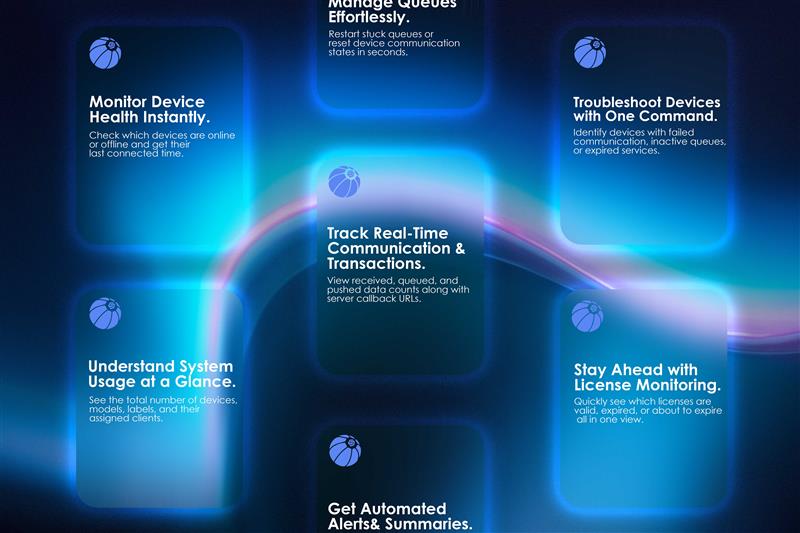
Следуйте этим подробным шагам, чтобы легко интегрировать Claude AI с системой биометрии Cams с помощью пользовательского коннектора. Такая настройка позволяет получать биометрические данные в реальном времени, контролировать состояние системы и выполнять задачи управления с помощью команд на естественном языке.
Если вы используете Claude AI и хотите напрямую подключить его к вашей системе биометрии Cams, это подробное руководство проведет вас через процесс настройки пользовательского коннектора шаг за шагом. Подключив Claude к своей платформе биометрии Cams, вы сможете легко получать данные о посещаемости в реальном времени, контролировать состояние системы и управлять конфигурациями – всё это через мощного ИИ-ассистента.
✅ Зачем подключать системы биометрии Cams к Claude AI?
Интеграция Claude AI с вашей системой биометрии Cams открывает мощные возможности для упрощения управления посещаемостью и доступом. Вот что вы получаете с этим удобным подключением:
- Управление инвентарем – Доступ к подробной информации, such as серийным номерам, типам моделей, названиям меток и привязкам к клиентам по всей вашей биометрической системе.
- Мониторинг состояния в реальном времени – Мгновенная проверка того, находятся ли устройства в сети или не в сети, просмотр активных подписок и контроль очередей данных для стабильной работы.
- Управление очередями – Перезапуск очередей данных при наличии ожидающих данных, чтобы ни одна транзакция не была пропущена или задержана.
- Аналитика транзакций – Точный подсчет данных, полученных, поставленных в очередь и отправленных, для обеспечения прозрачности и готовности к аудиту.
- Доступ к URL обратного вызова – Просмотр и проверка URL обратного вызова, используемых для передачи данных, что обеспечивает безопасное и надежное соединение.
- Отслеживание продлений и подписок – Контроль дат продления системы и статусов подписок, чтобы избежать перебоев в работе сервиса.
- Параметры конфигурации – Управление такими настройками, как направление работы устройства (например, Actual, In, Out) и другими важными параметрами непосредственно через Claude AI.
Эта интеграция позволяет Claude AI выступать в роли вашего интеллектуального биометрического ассистента, обеспечивая управление без помощи рук, аналитику в реальном времени и расширенные возможности управления вашей системой биометрии Cams – всё это через запросы на естественном языке и автоматизацию на основе ИИ.

Пошаговое руководство по интеграции: подключение Claude AI к системе биометрии Cams
Следуйте этим подробным шагам, чтобы легко интегрировать Claude AI с системой биометрии Cams с помощью пользовательского коннектора. Такая настройка позволяет получать биометрические данные в реальном времени, контролировать состояние системы и выполнять задачи управления с помощью команд на естественном языке.
1. Откройте настройки в Claude AI
- Войдите в свою учетную запись Claude AI.
- Найдите левый верхний угол интерфейса Claude.
- Нажмите на значок меню из трех полосок (☰), чтобы открыть основную навигацию.
- В выпадающем списке перейдите в File → Settings, чтобы открыть панель настроек.

2. Перейдите в раздел коннекторов
- В меню Settings найдите и выберите пункт Connectors.
- В разделе Connectors нажмите Custom Connectors, чтобы подготовиться к добавлению новой внешней интеграции.

3. Добавьте коннектор Cams Biometric
- Укажите Display Name для удобной идентификации, например:“Cams Biometrics”
- В поле ввода Custom Connector внимательно введите следующий URL точно как есть:
https://mcp.camsbiometrics.com/mcp

- Подтвердите и сохраните, чтобы добавить это как новый коннектор в Claude AI.
4. Создайте данные для аутентификации в Cams
- Войдите в свою учетную запись Cams Biometrics через официальный портал.
- Перейдите в раздел MCP Settings.

- Создайте уникальный Client Key и Password – эти данные понадобятся Claude AI для безопасного доступа к данным вашей биометрической системы.
5. Запустите подключение в Claude AI
- Вернитесь в Claude AI и начните новый чат.

- Выберите добавленный Cams Biometric Connector из списка вариантов коннекторов.
- При появлении запроса введите Client Key и Password, созданные на шаге 4.

- Claude AI теперь пройдет аутентификацию и установит безопасное соединение с вашей системой биометрии Cams.
6. Готово!
Теперь Claude подключен к вашей системе Cams. 🎉
Вы можете начать использовать запросы на естественном языке, например:
- «Покажи устройство, которое нужно продлить».
- «Устройство в сети или не в сети?»
- «Сколько данных нужно отправить с устройства X?»
Claude получит информацию непосредственно с ваших устройств через коннектор.
🔹 Советы и устранение неполадок
- Убедитесь, что для вашей учетной записи включен доступ к коннекторам.
- Если подключение не удается, еще раз проверьте Client Key и Password.
✅ С этой настройкой Claude становится вашим ИИ-ассистентом по биометрии – безопасным, работающим в реальном времени и удобным в использовании.