 Cams Support Hub
Collega Claude AI a Cams Biometrics con un connettore personalizzato
Segui questi passaggi dettagliati per integrare senza problemi Claude AI con il sistema biometrico Cams tramite un connettore personalizzato. Questa configurazione ti consente di accedere ai dati biometrici in tempo reale, monitorare lo stato del sistema ed eseguire attività di gestione tramite comandi in linguaggio naturale.
Se utilizzi Claude AI e vuoi collegarlo direttamente al tuo sistema biometrico Cams, questa guida completa ti accompagnerà passo dopo passo nel processo di configurazione del connettore personalizzato. Integrando Claude con la tua piattaforma biometrica Cams, puoi accedere facilmente ai dati di presenza in tempo reale, monitorare lo stato del sistema e gestire le configurazioni – tutto tramite un potente assistente AI.
✅ Perché collegare i sistemi biometrici Cams a Claude AI?
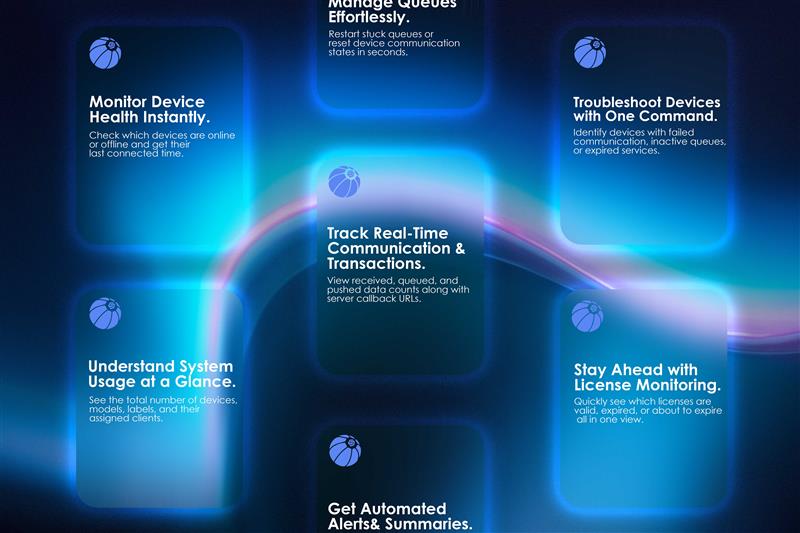
Integrare Claude AI con il tuo sistema biometrico Cams sblocca funzionalità avanzate per semplificare la gestione delle presenze e degli accessi. Ecco cosa ottieni con questo collegamento senza interruzioni:
- Gestione dell'inventario – Accedi a informazioni dettagliate come numeri di serie, tipi di modello, nomi delle etichette e associazioni con i clienti in tutta la tua configurazione biometrica.
- Monitoraggio dello stato in tempo reale – Verifica istantaneamente se le unità sono online o offline, visualizza gli abbonamenti attivi e monitora le code dei dati per un funzionamento regolare.
- Controllo e gestione delle code – Riavvia le code dei dati ogni volta che sono presenti dati in attesa, per garantire che nessuna transazione venga persa o ritardata.
- Analisi delle transazioni – Ottieni conteggi accurati dei dati ricevuti, in coda e inviati, per garantire trasparenza e prontezza per le verifiche.
- Accesso agli URL di callback – Visualizza e verifica gli URL di callback utilizzati per la trasmissione dei dati, garantendo una connettività sicura e affidabile.
- Monitoraggio di rinnovi e abbonamenti – Tieni sotto controllo le date di rinnovo del sistema e lo stato degli abbonamenti per evitare interruzioni del servizio.
- Opzioni di configurazione – Gestisci impostazioni come la direzione della macchina (ad esempio Actual, In, Out) e altri parametri fondamentali direttamente tramite Claude AI.
Questa integrazione consente a Claude AI di agire come assistente biometrico intelligente, offrendo controllo a mani libere, informazioni in tempo reale e una gestione potenziata del tuo sistema biometrico Cams, il tutto tramite query in linguaggio naturale e automazione basata sull'AI.

Guida passo passo all'integrazione: collega Claude AI al sistema biometrico Cams
Segui questi passaggi dettagliati per integrare senza problemi Claude AI con il sistema biometrico Cams tramite un connettore personalizzato. Questa configurazione ti consente di accedere ai dati biometrici in tempo reale, monitorare lo stato del sistema ed eseguire attività di gestione tramite comandi in linguaggio naturale.
1. Apri le Impostazioni in Claude AI
- Accedi al tuo account Claude AI.
- Individua l'angolo in alto a sinistra dell'interfaccia di Claude.
- Fai clic sull'icona del menu a tre linee (☰) per aprire la navigazione principale.
- Dal menu a discesa, vai su File → Impostazioni per aprire il pannello delle impostazioni.

2. Accedi alla sezione Connettori
- All'interno del menu Impostazioni, trova e seleziona l'opzione Connettori.
- In Connettori, fai clic su Connettori personalizzati per prepararti ad aggiungere una nuova integrazione esterna.

3. Aggiungi il connettore Cams Biometric
- Imposta un Nome visualizzato per riconoscerlo facilmente, ad esempio:“Cams Biometrics”
- Nel campo di input del Connettore personalizzato, inserisci con attenzione esattamente il seguente URL:
https://mcp.camsbiometrics.com/mcp

- Conferma e salva per aggiungere questo come nuovo connettore in Claude AI.
4. Genera le credenziali di autenticazione in Cams
- Accedi al tuo account Cams Biometrics tramite il portale ufficiale.
- Vai su Impostazioni MCP.

- Genera la tua Chiave client e la Password univoche – queste credenziali saranno necessarie affinché Claude AI possa accedere in modo sicuro ai dati del tuo sistema biometrico.
5. Avvia la connessione in Claude AI
- Torna su Claude AI e avvia una nuova sessione di chat.

- Seleziona il Connettore Cams Biometric appena aggiunto dalle opzioni dei connettori.
- Quando richiesto, inserisci la Chiave client e la Password generate al passaggio 4.

- Claude AI ora si autenticherà e stabilirà una connessione sicura con il tuo sistema biometrico Cams.
6. Tutto pronto!
Ora Claude è collegato al tuo sistema Cams. 🎉
Puoi iniziare a usare query in linguaggio naturale, come:
- “Mostrami il dispositivo che deve essere rinnovato.”
- “Il mio dispositivo è online o offline?”
- “Dammi il numero di dati da inviare dal Dispositivo X.”
Claude recupererà le informazioni direttamente dai tuoi dispositivi tramite il connettore.
🔹 Suggerimenti e risoluzione dei problemi
- Assicurati che il tuo account abbia l'accesso ai connettori abilitato.
- Se la connessione non riesce, ricontrolla la tua Chiave client e Password.
✅ Con questa configurazione, Claude diventa il tuo assistente biometrico basato sull'AI – sicuro, in tempo reale e naturale da usare.