 Cams Support Hub
कस्टम कनेक्टर के साथ Claude AI को Cams Biometrics से जोड़ें
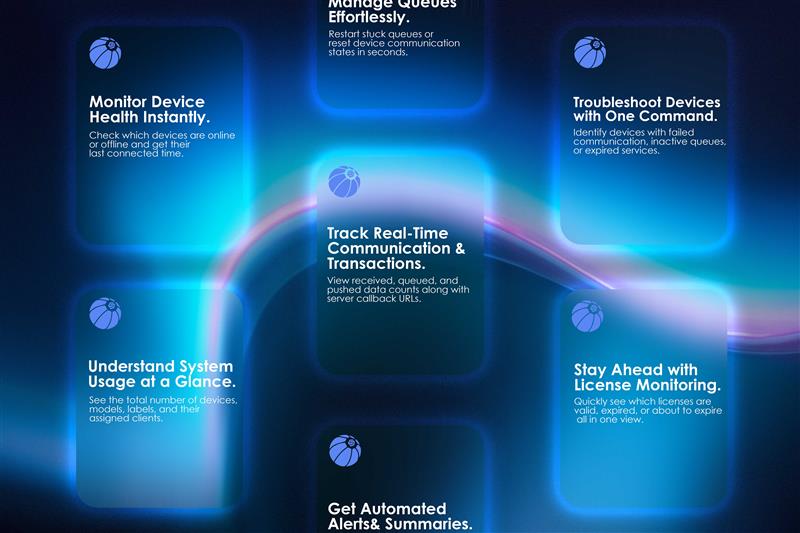
कस्टम कनेक्टर का उपयोग करके अपने Claude AI को Cams Biometric system के साथ एकीकृत करने के लिए इन विस्तृत चरणों का पालन करें। इस सेटअप से आप वास्तविक समय के बायोमेट्रिक डेटा तक पहुँच सकते हैं, सिस्टम की स्थिति की निगरानी कर सकते हैं, और प्राकृतिक भाषा के निर्देशों के माध्यम से प्रबंधन कार्य कर सकते हैं।
यदि आप Claude AI का उपयोग कर रहे हैं और उसे सीधे अपने Cams Biometric system से जोड़ना चाहते हैं, तो यह विस्तृत गाइड आपको कस्टम कनेक्टर सेटअप प्रक्रिया के हर चरण में मार्गदर्शन देगी। Claude को अपने Cams Biometric प्लेटफ़ॉर्म से जोड़कर आप वास्तविक समय का उपस्थिति डेटा आसानी से देख सकते हैं, सिस्टम की स्थिति की निगरानी कर सकते हैं, और कॉन्फ़िगरेशन प्रबंधित कर सकते हैं – यह सब एक शक्तिशाली AI सहायक के माध्यम से।
✅ Claude AI से Cams Biometric सिस्टम क्यों जोड़ें?
अपने Cams Biometric system को Claude AI के साथ एकीकृत करने से उपस्थिति और पहुँच प्रबंधन को सुव्यवस्थित करने की शक्तिशाली सुविधाएँ मिलती हैं। इस सहज कनेक्शन से आपको ये लाभ मिलते हैं:
- Inventory Management – अपने बायोमेट्रिक सेटअप में serial numbers, model types, label names और client associations जैसी विस्तृत जानकारी प्राप्त करें।
- Real-Time Status Monitoring – तुरंत जाँचें कि इकाइयाँ online या offline हैं, सक्रिय subscriptions देखें, और सुचारू संचालन के लिए data queues की निगरानी करें।
- Queue Control & Management – जब भी लंबित डेटा हो, data queues को पुनः आरंभ करें ताकि कोई लेन-देन छूटे या विलंबित न हो।
- Transaction Analytics – पारदर्शिता और ऑडिट के लिए तैयारी बनाए रखने हेतु प्राप्त, queued और pushed किए गए डेटा की सटीक गिनती प्राप्त करें।
- Callback URL Access – डेटा भेजने के लिए उपयोग किए जाने वाले callback URLs देखें और उनकी पुष्टि करें, ताकि सुरक्षित और विश्वसनीय कनेक्टिविटी सुनिश्चित हो।
- Renewals & Subscriptions Tracking – सेवा में रुकावट से बचने के लिए सिस्टम की renewal dates और subscription स्थिति पर नज़र रखें।
- Configuration Options – Claude AI के माध्यम से सीधे machine direction (जैसे Actual, In, Out) और अन्य महत्वपूर्ण पैरामीटर जैसी सेटिंग्स प्रबंधित करें।
यह एकीकरण Claude AI को आपके intelligent biometric assistant के रूप में कार्य करने में सक्षम बनाता है, जो आपके Cams Biometric system के लिए hands-free control, real-time insights और बेहतर प्रबंधन प्रदान करता है – यह सब प्राकृतिक भाषा के प्रश्नों और AI स्वचालन के माध्यम से।

चरण-दर-चरण एकीकरण गाइड: Claude AI को Cams Biometric System से जोड़ना
कस्टम कनेक्टर का उपयोग करके अपने Claude AI को Cams Biometric system के साथ एकीकृत करने के लिए इन विस्तृत चरणों का पालन करें। इस सेटअप से आप वास्तविक समय के बायोमेट्रिक डेटा तक पहुँच सकते हैं, सिस्टम की स्थिति की निगरानी कर सकते हैं, और प्राकृतिक भाषा के निर्देशों के माध्यम से प्रबंधन कार्य कर सकते हैं।
1. Claude AI में Settings खोलें
- अपने Claude AI खाते में लॉग इन करें।
- Claude इंटरफ़ेस के ऊपर-बाएँ कोने को ढूँढें।
- मुख्य नेविगेशन खोलने के लिए तीन-पंक्ति मेनू आइकन (☰) पर क्लिक करें।
- ड्रॉपडाउन से File → Settings पर जाएँ ताकि सेटिंग्स पैनल खुले।

2. Connectors अनुभाग तक पहुँचें
- Settings मेनू के अंदर Connectors विकल्प ढूँढें और चुनें।
- Connectors के अंतर्गत, नए बाहरी एकीकरण को जोड़ने की तैयारी के लिए Custom Connectors पर क्लिक करें।

3. Cams Biometric Connector जोड़ें
- आसानी से पहचानने के लिए एक Display Name सेट करें, उदाहरण के लिए:“Cams Biometrics”
- Custom Connector इनपुट फ़ील्ड में निम्नलिखित URL को बिल्कुल वैसा ही सावधानीपूर्वक दर्ज करें:
https://mcp.camsbiometrics.com/mcp

- पुष्टि करें और सहेजें ताकि इसे Claude AI में एक नए connector के रूप में जोड़ा जा सके।
4. Cams में अपने प्रमाणीकरण क्रेडेंशियल्स बनाएँ
- उनके आधिकारिक पोर्टल के माध्यम से अपने Cams Biometrics खाते में लॉग इन करें।
- MCP Settings पर जाएँ।

- अपनी अनूठी Client Key और Password बनाएँ – Claude AI को आपके बायोमेट्रिक सिस्टम डेटा तक सुरक्षित रूप से पहुँचने के लिए इन क्रेडेंशियल्स की आवश्यकता होगी।
5. Claude AI में कनेक्शन शुरू करें
- Claude AI पर वापस जाएँ और एक नया chat session शुरू करें।

- कनेक्टर विकल्पों में से अपने नए जोड़े गए Cams Biometric Connector को चुनें।
- Client Key और Password दर्ज करें।

- Claude AI अब प्रमाणीकरण करेगा और आपके Cams Biometric system के साथ एक सुरक्षित कनेक्शन स्थापित करेगा।
6. सब तैयार है!
अब Claude आपके Cams system से जुड़ा है। 🎉
आप इस तरह के natural language प्रश्न पूछना शुरू कर सकते हैं:
- “मुझे वह डिवाइस दिखाएँ जिसे नवीनीकरण की आवश्यकता है।”
- “क्या मेरा डिवाइस online है या offline”
- “Device X से push किए जाने वाले डेटा की संख्या बताएँ।”
Claude कनेक्टर के माध्यम से सीधे आपके डिवाइसों से जानकारी प्राप्त करेगा।
🔹 सुझाव और समस्या निवारण
- सुनिश्चित करें कि आपके खाते में connector access enabled है।
- यदि कनेक्शन विफल हो, तो अपनी Client Key और Password दोबारा जाँचें।
✅ इस सेटअप के साथ, Claude आपका AI-powered biometric assistant बन जाता है – सुरक्षित, वास्तविक समय में और उपयोग में आसान।