 Cams Support Hub
Hubungkan Claude AI ke Cams Biometrics dengan Konektor Kustom
Ikuti langkah-langkah rinci berikut untuk mengintegrasikan Claude AI dengan sistem Cams Biometric secara lancar menggunakan konektor kustom. Pengaturan ini memungkinkan Anda mengakses data biometrik real-time, memantau status sistem, dan melakukan tugas pengelolaan melalui perintah bahasa alami.
Jika Anda menggunakan Claude AI dan ingin menghubungkannya langsung dengan sistem Cams Biometric Anda, panduan lengkap ini akan memandu Anda melalui proses pengaturan konektor kustom langkah demi langkah. Dengan mengintegrasikan Claude dengan platform Cams Biometric Anda, Anda dapat dengan mudah mengakses data absensi real-time, memantau status sistem, dan mengelola konfigurasi – semuanya melalui asisten AI yang canggih.
✅ Mengapa Menghubungkan Sistem Cams Biometric ke Claude AI?
Mengintegrasikan Claude AI dengan sistem Cams Biometric Anda membuka fitur canggih untuk menyederhanakan manajemen absensi dan akses. Berikut yang Anda peroleh dari koneksi yang lancar ini:
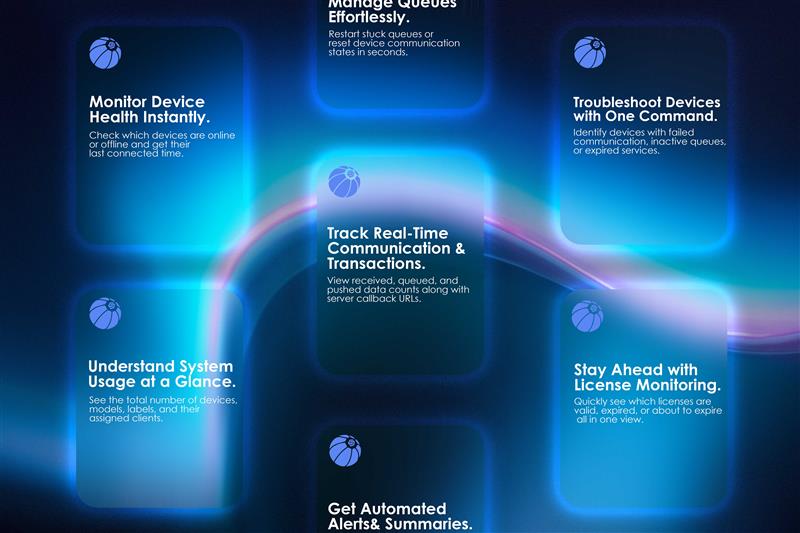
- Manajemen Inventaris – Akses informasi terperinci seperti nomor seri, jenis model, nama label, dan asosiasi klien di seluruh pengaturan biometrik Anda.
- Pemantauan Status Real-Time – Periksa secara langsung apakah unit online atau offline, lihat langganan yang aktif, dan pantau antrean data untuk memastikan operasi berjalan lancar.
- Kontrol & Pengelolaan Antrean – Mulai ulang antrean data kapan pun terdapat data yang tertunda untuk memastikan tidak ada transaksi yang terlewat atau tertunda.
- Analitik Transaksi – Dapatkan jumlah akurat data yang diterima, diantrekan, dan dikirim untuk menjaga transparansi dan kesiapan audit.
- Akses URL Callback – Lihat dan verifikasi URL callback yang digunakan untuk transmisi data, guna memastikan konektivitas yang aman dan andal.
- Pelacakan Perpanjangan & Langganan – Pantau tanggal perpanjangan sistem dan status langganan agar terhindar dari gangguan layanan.
- Opsi Konfigurasi – Kelola pengaturan seperti arah mesin (misalnya, Actual, In, Out) dan parameter penting lainnya langsung melalui Claude AI.
Integrasi ini memungkinkan Claude AI berfungsi sebagai asisten biometrik cerdas Anda, menyediakan kontrol tanpa tangan, wawasan real-time, serta pengelolaan yang lebih baik untuk sistem Cams Biometric Anda – semuanya melalui kueri bahasa alami dan otomatisasi AI.

Panduan Integrasi Langkah demi Langkah: Hubungkan Claude AI dengan Sistem Cams Biometric
Ikuti langkah-langkah rinci berikut untuk mengintegrasikan Claude AI dengan sistem Cams Biometric secara lancar menggunakan konektor kustom. Pengaturan ini memungkinkan Anda mengakses data biometrik real-time, memantau status sistem, dan melakukan tugas pengelolaan melalui perintah bahasa alami.
1. Buka Pengaturan di Claude AI
- Masuk ke akun Claude AI Anda.
- Temukan pojok kiri atas antarmuka Claude.
- Klik ikon menu tiga garis (☰) untuk membuka navigasi utama.
- Dari menu tarik-turun, buka File → Settings untuk membuka panel pengaturan.

2. Akses Bagian Connectors
- Di dalam menu Settings, temukan dan pilih opsi Connectors.
- Di bawah Connectors, klik Custom Connectors untuk bersiap menambahkan integrasi eksternal baru.

3. Tambahkan Konektor Cams Biometric
- Atur Nama Tampilan agar mudah dikenali, misalnya:“Cams Biometrics”
- Pada kolom input Custom Connector, masukkan URL berikut dengan cermat dan persis:
https://mcp.camsbiometrics.com/mcp

- Konfirmasi dan simpan untuk menambahkan ini sebagai konektor baru di dalam Claude AI.
4. Buat Kredensial Autentikasi Anda di Cams
- Masuk ke akun Cams Biometrics Anda melalui portal resmi mereka.
- Buka MCP Settings.

- Buat Client Key dan Password unik Anda – kredensial ini diperlukan agar Claude AI dapat mengakses data sistem biometrik Anda secara aman.
5. Mulai Koneksi di Claude AI
- Kembali ke Claude AI dan mulai sesi chat baru.

- Pilih Cams Biometric Connector yang baru ditambahkan dari opsi konektor.
- Saat diminta, masukkan Client Key dan Password yang dibuat pada langkah 4.

- Claude AI kini akan melakukan autentikasi dan membangun koneksi aman dengan sistem Cams Biometric Anda.
6. Selesai!
Sekarang Claude sudah terhubung dengan sistem Cams Anda. 🎉
Anda dapat mulai menggunakan kueri bahasa alami seperti:
- “Tampilkan perangkat yang perlu diperpanjang.”
- “Apakah perangkat saya online atau offline”
- “Berikan jumlah data yang perlu dikirim dari Device X.”
Claude akan mengambil informasi langsung dari perangkat Anda melalui konektor.
🔹 Tips & Pemecahan Masalah
- Pastikan akun Anda memiliki akses konektor yang diaktifkan.
- Jika koneksi gagal, periksa kembali Client Key & Password Anda.
✅ Dengan pengaturan ini, Claude menjadi asisten biometrik bertenaga AI Anda – aman, real-time, dan mudah digunakan.