 Cams Support Hub
Translated from the English article and reviewed by a person. Read the English original
Fix
كيفية توصيل جهاز البصمة بالإنترنت: دليل الإعداد
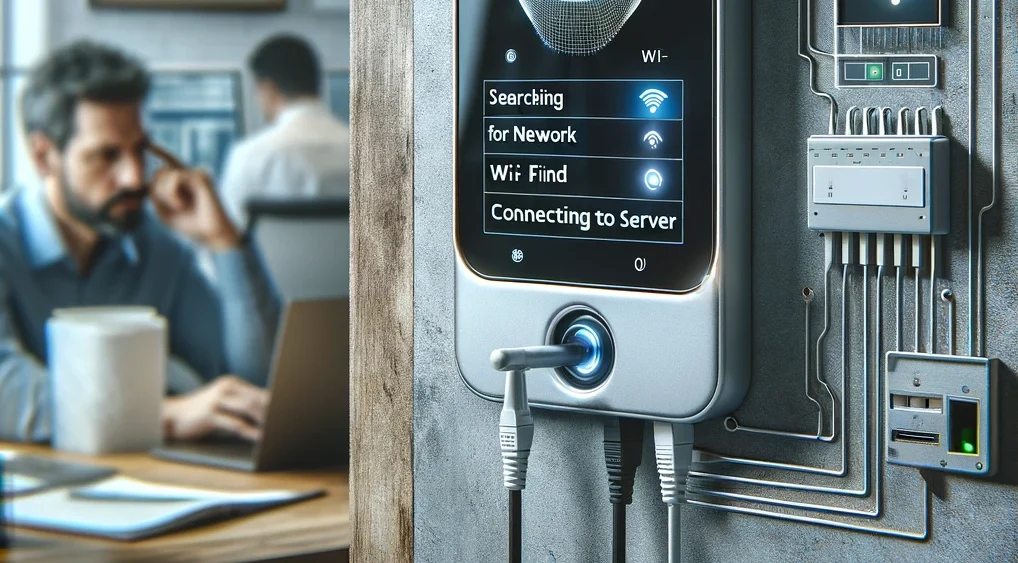
اتبع هذه الخطوات لتوصيل جهاز بصمة Cams بشبكتك وجعله متصلاً بالإنترنت. ثم تحقق منه في صفحة Device Status.
الخطوة 1: وصّل الجهاز بشبكتك
اتصال سلكي (LAN)
- وصّل أحد طرفي كابل LAN بمنفذ LAN في الجهاز.
- وصّل الطرف الآخر بمنفذ LAN فارغ في الراوتر أو محوّل الشبكة (switch). يعطي ذلك اتصالاً مباشراً ومستقراً.
اتصال لاسلكي (Wi-Fi)
- على الجهاز، افتح قائمة الإعدادات ثم الشبكة.
- افتح إعدادات Wi-Fi وأدخل SSID (اسم الشبكة) وكلمة المرور.
إذا لم تتصل كلمة المرور: فقد يحتوي حقل كلمة المرور على مسافات فارغة غير مقصودة. اضغط زر الحذف نحو 20 مرة لمسح الحقل، ثم أدخل كلمة المرور مرة أخرى.
الخطوة 2: اسمح للخوادم بالمرور عبر جدار الحماية
إذا كان في شبكتك جدار حماية، فاسمح بعناوين IP والنطاقات التالية:
- 62.138.8.173
- 3x.iotapi.us
- 1x.iotapi.us
- 152.53.172.248
- 152.53.155.149
الخطوة 3: اضبط عنوان الخادم والمنفذ
- أجهزة Cams: عنوان الخادم 3x.iotapi.us أو عنوان IP 152.53.172.248، المنفذ 7506.
- أجهزة الأطراف الثالثة مثل ZKTeco وعلامات أخرى: عنوان الخادم 1x.iotapi.us أو عنوان IP 152.53.172.248، المنفذ 80.
الخطوة 4: تحقق من الاتصال
افتح صفحة Device Status في حسابك على Cams. يجب أن يظهر الجهاز متصلاً.
إذا لم يتصل الجهاز
- افحص اتصال الشبكة. من حاسوب على الشبكة نفسها، وفيه إنترنت يعمل، نفّذ ping على عنوان IP الخاص بالجهاز.
- افحص DHCP. تأكد من تفعيل DHCP ليحصل الجهاز على عنوان IP تلقائياً. وإذا ظهر 0.0.0.0 بعد تفعيل DHCP، فهذا يعني أنه لم يحصل على عنوان صالح. وإذا كانت مؤسستك تشترط عنوان IP ثابتاً، فاضبط عنوان IP وقناع الشبكة الفرعية والبوابة وخادم DNS بما يتوافق مع الأجهزة الأخرى على الشبكة. راجع DHCP على أجهزة البصمة.
- افحص القائمة المسموح بها (whitelist). تأكد من السماح بعناوين IP والنطاقات المذكورة في الخطوة 2 ضمن إعدادات الأمان في شبكتك.
- افحص برنامج مكافحة الفيروسات وسجلات الشبكة. ابحث في سجلات برنامج مكافحة الفيروسات وأدوات إدارة الشبكة عن حظر لعنوان الخادم. غيّر الإعدادات للسماح بالاتصال بالخادم.
ما زال الجهاز غير متصل؟ راجع استكشاف أخطاء الأجهزة غير المتصلة، أو حدّث إعدادات الخادم على الجهاز.
ما زالت المشكلة قائمة؟ راسلنا على support@camsbiometrics.com مع الرقم التسلسلي للجهاز ووصف موجز للمشكلة.
Was this article helpful?