 Cams Support Hub
Cómo poner en línea un dispositivo biométrico: guía
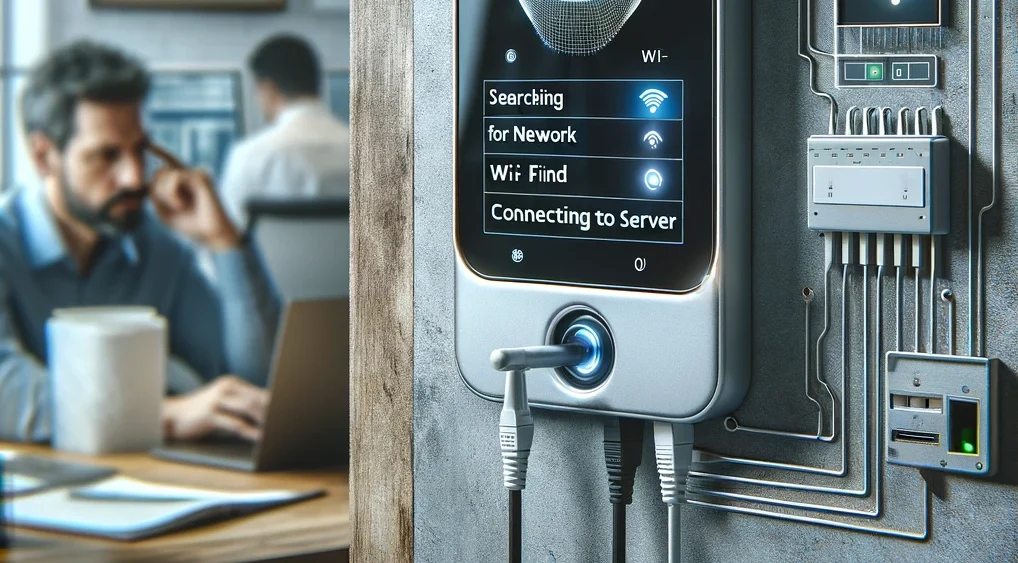
Sigue estos pasos para conectar un equipo biométrico Cams a tu red y ponerlo en línea. Luego compruébalo en la página Device Status.
Paso 1: Conecta el dispositivo a tu red
Conexión por cable (LAN)
- Conecta un extremo del cable LAN al puerto LAN del dispositivo.
- Conecta el otro extremo a un puerto LAN libre de tu router o switch de red. Esto da una conexión directa y estable.
Conexión inalámbrica (Wi-Fi)
- En el dispositivo, abre el menú de ajustes y luego red.
- Abre los ajustes de Wi-Fi e introduce el SSID (nombre de la red) y la contraseña.
Si la contraseña no conecta: el campo de la contraseña puede contener espacios en blanco no deseados. Pulsa el botón de borrar unas 20 veces para vaciar el campo y vuelve a introducir la contraseña.
Paso 2: Permite los servidores en tu firewall
Si tu red tiene un firewall, permite estas direcciones IP y dominios:
- 62.138.8.173
- 3x.iotapi.us
- 1x.iotapi.us
- 152.53.172.248
- 152.53.155.149
Paso 3: Configura la dirección y el puerto del servidor
- Dispositivos Cams: dirección del servidor 3x.iotapi.us o dirección IP 152.53.172.248, puerto 7506.
- Dispositivos de terceros como ZKTeco y otras marcas: dirección del servidor 1x.iotapi.us o dirección IP 152.53.172.248, puerto 80.
Paso 4: Comprueba la conexión
Abre la página Device Status de tu cuenta Cams. El dispositivo debería aparecer en línea.
Si el dispositivo no se pone en línea
- Comprueba la conexión de red. Desde un ordenador de la misma red, con internet funcionando, haz ping a la dirección IP del dispositivo.
- Comprueba DHCP. Asegúrate de que DHCP esté activado para que el dispositivo obtenga una dirección IP automáticamente. Si muestra 0.0.0.0 tras activar DHCP, no obtuvo una dirección válida. Si tu organización exige una dirección IP estática, configura la dirección IP, la máscara de subred, la puerta de enlace y el servidor DNS de acuerdo con los demás dispositivos de la red. Consulta DHCP en dispositivos biométricos.
- Comprueba la lista blanca. Asegúrate de que las direcciones IP y los dominios del paso 2 estén permitidos en los ajustes de seguridad de tu red.
- Revisa el antivirus y los registros de red. Busca en los registros del antivirus de tu red y de las herramientas de gestión bloqueos a la dirección del servidor. Cambia los ajustes para permitir la comunicación con el servidor.
¿Sigue sin conexión? Consulta Solución de problemas de dispositivos sin conexión, o actualiza los ajustes del servidor en el dispositivo.
¿Sigues atascado? Escribe a support@camsbiometrics.com con el número de serie del dispositivo y una breve descripción del problema.