 Cams Support Hub
Come portare online un dispositivo biometrico: guida
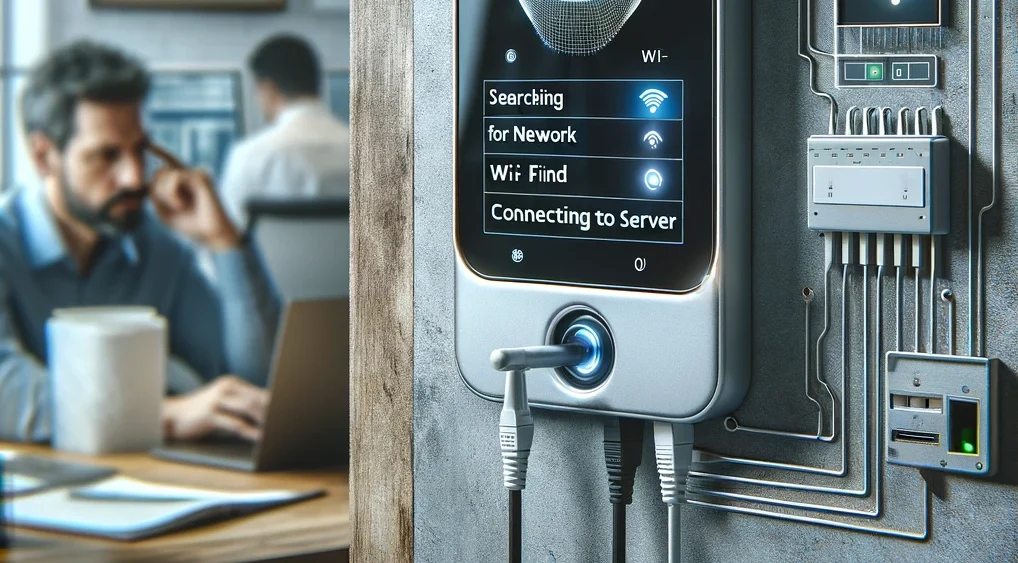
Seguite questi passaggi per collegare un dispositivo biometrico Cams alla vostra rete e portarlo online. Poi verificatelo nella pagina Device Status.
Passaggio 1: collegate il dispositivo alla rete
Connessione cablata (LAN)
- Inserite un’estremità del cavo LAN nella porta LAN del dispositivo.
- Inserite l’altra estremità in una porta LAN libera del router o dello switch di rete. Questo offre una connessione diretta e stabile.
Connessione wireless (Wi-Fi)
- Sul dispositivo, aprite il menu delle impostazioni, poi la rete.
- Aprite le impostazioni Wi-Fi e inserite l’SSID (nome della rete) e la password.
Se la password non permette la connessione: il campo della password potrebbe contenere spazi vuoti involontari. Premete il pulsante di cancellazione circa 20 volte per svuotare il campo, poi inserite di nuovo la password.
Passaggio 2: consentite i server nel firewall
Se la vostra rete ha un firewall, consentite questi indirizzi IP e domini:
- 62.138.8.173
- 3x.iotapi.us
- 1x.iotapi.us
- 152.53.172.248
- 152.53.155.149
Passaggio 3: impostate l’indirizzo e la porta del server
- Dispositivi Cams: indirizzo del server 3x.iotapi.us oppure indirizzo IP 152.53.172.248, porta 7506.
- Dispositivi di terze parti come ZKTeco e altre marche: indirizzo del server 1x.iotapi.us oppure indirizzo IP 152.53.172.248, porta 80.
Passaggio 4: verificate la connessione
Aprite la pagina Device Status nel vostro account Cams. Il dispositivo dovrebbe risultare online.
Se il dispositivo non va online
- Controllate la connessione di rete. Da un computer sulla stessa rete, con internet funzionante, fate il ping all’indirizzo IP del dispositivo.
- Controllate il DHCP. Assicuratevi che il DHCP sia attivo, in modo che il dispositivo ottenga automaticamente un indirizzo IP. Se mostra 0.0.0.0 dopo l’attivazione del DHCP, non ha ottenuto un indirizzo valido. Se la vostra organizzazione richiede un indirizzo IP statico, impostate indirizzo IP, subnet mask, gateway e server DNS in modo coerente con gli altri dispositivi della rete. Vedere DHCP on biometric devices (DHCP sui dispositivi biometrici).
- Controllate la whitelist. Assicuratevi che gli indirizzi IP e i domini del passaggio 2 siano consentiti nelle impostazioni di sicurezza della vostra rete.
- Controllate antivirus e log di rete. Cercate nei log dell’antivirus di rete e degli strumenti di gestione eventuali blocchi sull’indirizzo del server. Modificate le impostazioni per consentire la comunicazione con il server.
Ancora offline? Vedere Troubleshooting offline devices (risoluzione dei problemi dei dispositivi offline), oppure aggiornate le impostazioni del server sul dispositivo.
Siete ancora bloccati? Scrivete a support@camsbiometrics.com indicando il numero di serie del dispositivo e una breve descrizione del problema.