 Cams Support Hub
Translated from the English article and reviewed by a person. Read the English original
Fix
วิธีทำให้เครื่องสแกนออนไลน์: คู่มือการติดตั้ง
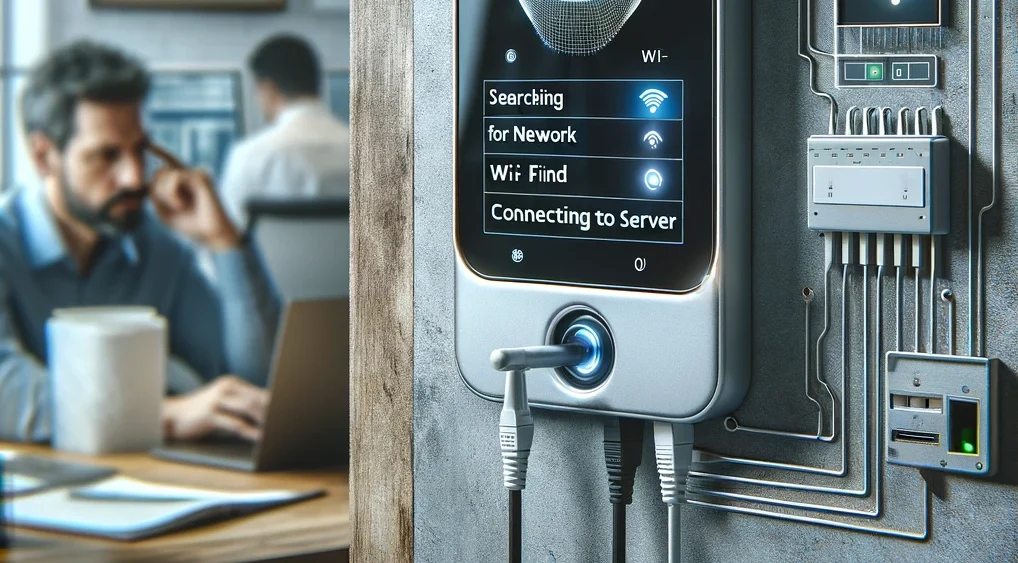
ทำตามขั้นตอนเหล่านี้เพื่อเชื่อมต่อเครื่องสแกน Cams เข้ากับเครือข่ายและทำให้ออนไลน์ จากนั้นตรวจสอบที่หน้า Device Status
ขั้นตอนที่ 1: เชื่อมต่อเครื่องเข้ากับเครือข่าย
การเชื่อมต่อแบบมีสาย (LAN)
- เสียบสาย LAN ปลายหนึ่งเข้ากับพอร์ต LAN บนเครื่อง
- เสียบปลายอีกด้านเข้ากับพอร์ต LAN ว่างบนเราเตอร์หรือสวิตช์เครือข่าย วิธีนี้ให้การเชื่อมต่อที่ตรงและเสถียร
การเชื่อมต่อแบบไร้สาย (Wi-Fi)
- บนเครื่อง เปิดเมนูการตั้งค่า แล้วเลือกเครือข่าย
- เปิดการตั้งค่า Wi-Fi แล้วกรอก SSID (ชื่อเครือข่าย) และรหัสผ่าน
หากรหัสผ่านเชื่อมต่อไม่ได้: ช่องรหัสผ่านอาจมีช่องว่างที่ไม่ได้ตั้งใจ ให้กดปุ่มลบประมาณ 20 ครั้งเพื่อล้างช่อง แล้วกรอกรหัสผ่านใหม่
ขั้นตอนที่ 2: อนุญาตเซิร์ฟเวอร์ผ่านไฟร์วอลล์
หากเครือข่ายของคุณมีไฟร์วอลล์ ให้อนุญาต IP address และโดเมนเหล่านี้:
- 62.138.8.173
- 3x.iotapi.us
- 1x.iotapi.us
- 152.53.172.248
- 152.53.155.149
ขั้นตอนที่ 3: ตั้งค่าที่อยู่เซิร์ฟเวอร์และพอร์ต
- เครื่อง Cams: ที่อยู่เซิร์ฟเวอร์ 3x.iotapi.us หรือ IP address 152.53.172.248 พอร์ต 7506
- เครื่องของบริษัทอื่น เช่น ZKTeco และแบรนด์อื่น ๆ: ที่อยู่เซิร์ฟเวอร์ 1x.iotapi.us หรือ IP address 152.53.172.248 พอร์ต 80
ขั้นตอนที่ 4: ตรวจสอบการเชื่อมต่อ
เปิดหน้า Device Status ในบัญชี Cams ของคุณ เครื่องควรแสดงสถานะออนไลน์
หากเครื่องไม่ออนไลน์
- ตรวจสอบการเชื่อมต่อเครือข่าย จากคอมพิวเตอร์เครื่องหนึ่งในเครือข่ายเดียวกันที่มีอินเทอร์เน็ตใช้งานได้ ให้ ping ไปที่ IP address ของเครื่อง
- ตรวจสอบ DHCP ตรวจสอบว่าเปิด DHCP อยู่ เพื่อให้เครื่องได้รับ IP address โดยอัตโนมัติ หากแสดง 0.0.0.0 หลังจากเปิด DHCP แสดงว่าเครื่องไม่ได้รับที่อยู่ที่ใช้งานได้ หากองค์กรของคุณกำหนดให้ใช้ static IP address ให้ตั้งค่า IP address, subnet mask, gateway และ DNS server ให้ตรงกับเครื่องอื่นในเครือข่าย ดู DHCP บนเครื่องสแกนชีวมิติ
- ตรวจสอบ whitelist ตรวจสอบว่า IP address และโดเมนจากขั้นตอนที่ 2 ได้รับอนุญาตในการตั้งค่าความปลอดภัยของเครือข่ายคุณ
- ตรวจสอบแอนติไวรัสและบันทึกเครือข่าย ดูในบันทึกของแอนติไวรัสและเครื่องมือจัดการเครือข่ายว่ามีการบล็อกที่อยู่เซิร์ฟเวอร์หรือไม่ ปรับการตั้งค่าให้อนุญาตการสื่อสารกับเซิร์ฟเวอร์
ยังออฟไลน์อยู่? ดู การแก้ปัญหาเครื่องออฟไลน์ หรืออัปเดตการตั้งค่าเซิร์ฟเวอร์บนเครื่อง
ยังแก้ไม่ได้? ส่งอีเมลถึง support@camsbiometrics.com พร้อมหมายเลขซีเรียลของเครื่องและคำอธิบายปัญหาสั้น ๆ
Was this article helpful?