 Cams Support Hub
Cum aduceți un aparat biometric online: ghid de configurare
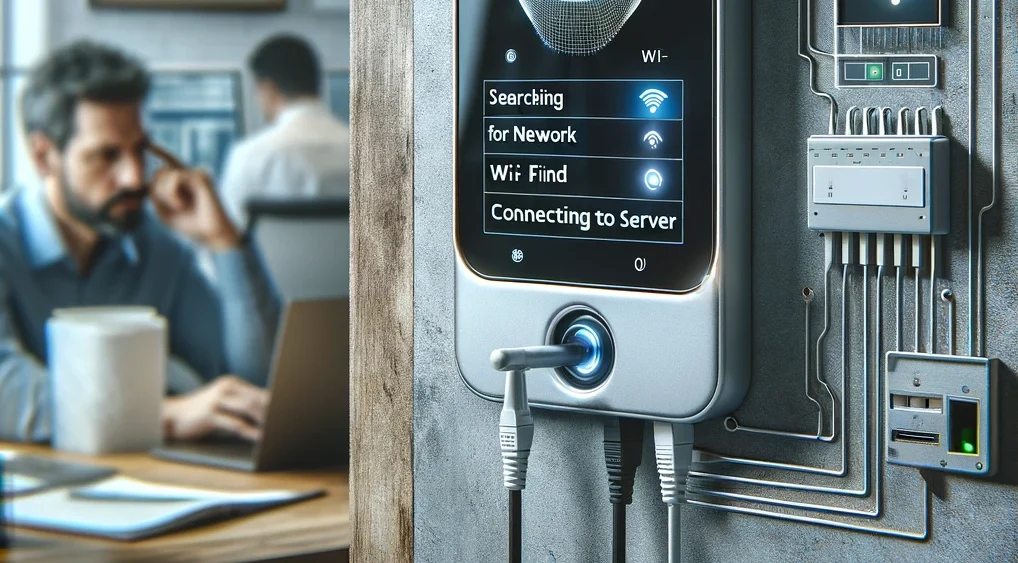
Urmați acești pași pentru a conecta un aparat biometric Cams la rețeaua dumneavoastră și a-l aduce online. Apoi verificați-l pe pagina Device Status.
Pasul 1: Conectați aparatul la rețea
Conexiune prin cablu (LAN)
- Introduceți un capăt al cablului LAN în portul LAN al aparatului.
- Introduceți celălalt capăt într-un port LAN liber de pe router sau switch. Aceasta oferă o conexiune directă și stabilă.
Conexiune wireless (Wi-Fi)
- Pe aparat, deschideți meniul de setări, apoi rețea.
- Deschideți setările Wi-Fi și introduceți SSID-ul (numele rețelei) și parola.
Dacă parola nu se conectează: câmpul parolei poate conține spații goale nedorite. Apăsați butonul de ștergere de aproximativ 20 de ori pentru a goli câmpul, apoi introduceți din nou parola.
Pasul 2: Permiteți serverele în firewall
Dacă rețeaua dumneavoastră are un firewall, permiteți aceste adrese IP și domenii:
- 62.138.8.173
- 3x.iotapi.us
- 1x.iotapi.us
- 152.53.172.248
- 152.53.155.149
Pasul 3: Setați adresa serverului și portul
- Aparate Cams: adresa serverului 3x.iotapi.us sau adresa IP 152.53.172.248, portul 7506.
- Aparate ale unor terți, precum ZKTeco și alte mărci: adresa serverului 1x.iotapi.us sau adresa IP 152.53.172.248, portul 80.
Pasul 4: Verificați conexiunea
Deschideți pagina Device Status din contul dumneavoastră Cams. Aparatul ar trebui să apară ca online.
Dacă aparatul nu ajunge online
- Verificați conexiunea de rețea. De pe un calculator din aceeași rețea, cu internet funcțional, dați ping adresei IP a aparatului.
- Verificați DHCP. Asigurați-vă că DHCP este activat, astfel încât aparatul să primească automat o adresă IP. Dacă afișează 0.0.0.0 după ce activați DHCP, nu a primit o adresă validă. Dacă organizația dumneavoastră cere o adresă IP statică, setați adresa IP, masca de subrețea, gateway-ul și serverul DNS în concordanță cu celelalte aparate din rețea. Consultați DHCP pe aparatele biometrice.
- Verificați lista de adrese permise (whitelist). Asigurați-vă că adresele IP și domeniile de la pasul 2 sunt permise în setările de securitate ale rețelei dumneavoastră.
- Verificați antivirusul și jurnalele de rețea. Căutați în jurnalele antivirusului și ale instrumentelor de administrare a rețelei blocări ale adresei serverului. Modificați setările pentru a permite comunicarea cu serverul.
Tot offline? Consultați Depanarea aparatelor offline sau actualizați setările serverului pe aparat.
Încă nu ați rezolvat? Scrieți-ne la support@camsbiometrics.com, cu numărul de serie al aparatului și o scurtă descriere a problemei.