 Cams Support Hub
Biometrie-Gerät online bringen: Einrichtungsanleitung
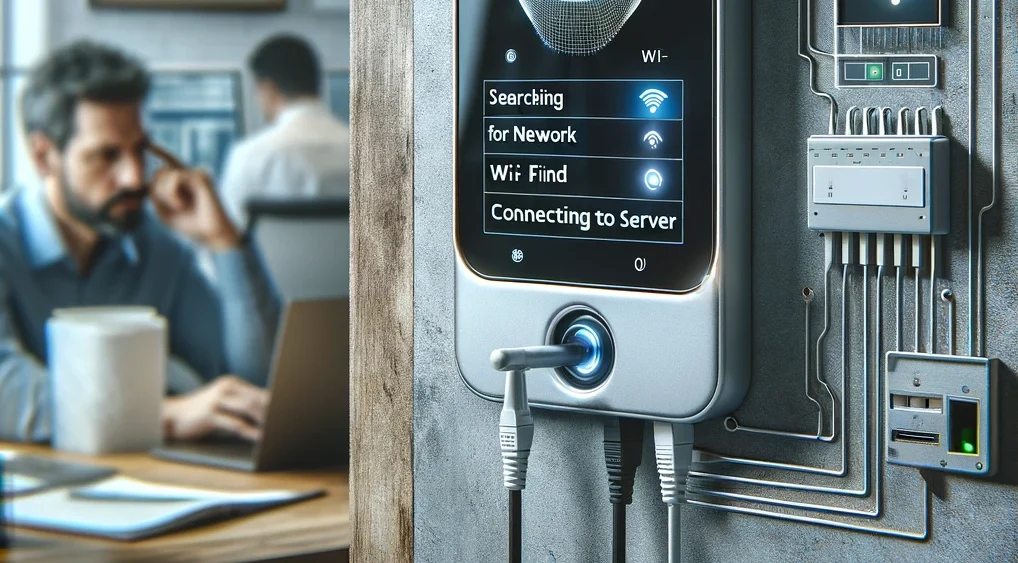
Mit diesen Schritten verbinden Sie ein Cams-Biometrie-Gerät mit Ihrem Netzwerk und bringen es online. Prüfen Sie es anschließend auf der Seite Device Status.
Schritt 1: Gerät mit Ihrem Netzwerk verbinden
Kabelverbindung (LAN)
- Stecken Sie ein Ende des LAN-Kabels in den LAN-Anschluss des Geräts.
- Stecken Sie das andere Ende in einen freien LAN-Anschluss Ihres Routers oder Netzwerk-Switches. Das ergibt eine direkte und stabile Verbindung.
Drahtlose Verbindung (WLAN)
- Öffnen Sie am Gerät das Einstellungsmenü und dann Netzwerk.
- Öffnen Sie die WLAN-Einstellungen und geben Sie die SSID (Netzwerkname) und das Passwort ein.
Wenn die Verbindung mit dem Passwort nicht klappt: Das Passwortfeld enthält möglicherweise unbeabsichtigte Leerzeichen. Drücken Sie etwa 20 Mal die Löschtaste, um das Feld zu leeren, und geben Sie das Passwort dann erneut ein.
Schritt 2: Server in Ihrer Firewall freigeben
Wenn Ihr Netzwerk eine Firewall hat, geben Sie diese IP-Adressen und Domains frei:
- 62.138.8.173
- 3x.iotapi.us
- 1x.iotapi.us
- 152.53.172.248
- 152.53.155.149
Schritt 3: Serveradresse und Port festlegen
- Cams-Geräte: Serveradresse 3x.iotapi.us oder IP-Adresse 152.53.172.248, Port 7506.
- Geräte von Drittanbietern wie ZKTeco und andere Marken: Serveradresse 1x.iotapi.us oder IP-Adresse 152.53.172.248, Port 80.
Schritt 4: Verbindung prüfen
Öffnen Sie die Seite Device Status in Ihrem Cams-Konto. Das Gerät sollte als online angezeigt werden.
Wenn das Gerät nicht online geht
- Netzwerkverbindung prüfen. Senden Sie von einem Computer im selben Netzwerk mit funktionierendem Internet einen Ping an die IP-Adresse des Geräts.
- DHCP prüfen. Stellen Sie sicher, dass DHCP aktiviert ist, damit das Gerät automatisch eine IP-Adresse erhält. Wenn nach dem Einschalten von DHCP 0.0.0.0 angezeigt wird, hat es keine gültige Adresse erhalten. Wenn Ihre Organisation eine statische IP-Adresse verlangt, stellen Sie IP-Adresse, Subnetzmaske, Gateway und DNS-Server passend zu den anderen Geräten im Netzwerk ein. Siehe DHCP bei Biometrie-Geräten.
- Whitelist prüfen. Stellen Sie sicher, dass die IP-Adressen und Domains aus Schritt 2 in den Sicherheitseinstellungen Ihres Netzwerks zugelassen sind.
- Antivirus und Netzwerkprotokolle prüfen. Suchen Sie in den Protokollen Ihrer Netzwerk-Antivirus- und Verwaltungstools nach Blockierungen der Serveradresse. Ändern Sie die Einstellungen so, dass die Kommunikation mit dem Server erlaubt ist.
Immer noch offline? Siehe Fehlerbehebung bei Offline-Geräten oder aktualisieren Sie die Servereinstellungen am Gerät.
Kommen Sie nicht weiter? Schreiben Sie an support@camsbiometrics.com und geben Sie die Seriennummer des Geräts sowie eine kurze Beschreibung des Problems an.