 Cams Support Hub
Translated from the English article and reviewed by a person. Read the English original
Fix
Biyometrik Cihaz Nasıl Çevrimiçi Yapılır: Kurulum Kılavuzu
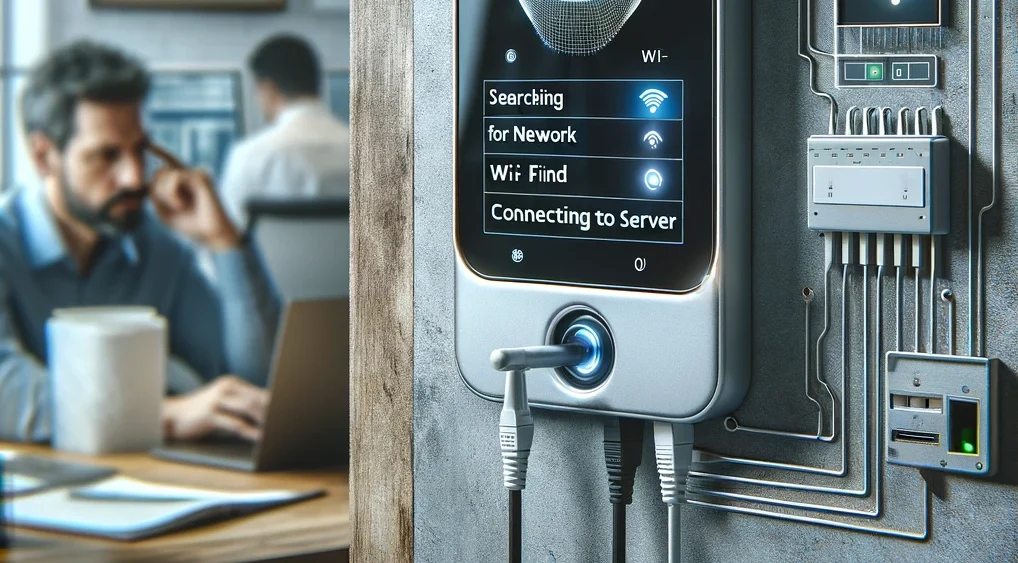
Bir Cams biyometrik cihazı ağınıza bağlamak ve çevrimiçi yapmak için bu adımları izleyin. Ardından Device Status sayfasında kontrol edin.
Adım 1: Cihazı ağınıza bağlayın
Kablolu bağlantı (LAN)
- LAN kablosunun bir ucunu cihazdaki LAN portuna takın.
- Diğer ucunu yönlendiricinizdeki veya ağ anahtarınızdaki boş bir LAN portuna takın. Bu, doğrudan ve kararlı bir bağlantı sağlar.
Kablosuz bağlantı (Wi-Fi)
- Cihazda ayarlar menüsünü, ardından ağ bölümünü açın.
- Wi-Fi ayarlarını açın ve SSID'yi (ağ adı) ve şifreyi girin.
Şifre bağlanmıyorsa: şifre alanında istenmeyen boşluklar olabilir. Alanı temizlemek için silme düğmesine yaklaşık 20 kez basın, ardından şifreyi yeniden girin.
Adım 2: Sunuculara güvenlik duvarınızdan izin verin
Ağınızda bir güvenlik duvarı varsa, şu IP adreslerine ve alan adlarına izin verin:
- 62.138.8.173
- 3x.iotapi.us
- 1x.iotapi.us
- 152.53.172.248
- 152.53.155.149
Adım 3: Sunucu adresini ve portu ayarlayın
- Cams cihazları: sunucu adresi 3x.iotapi.us veya IP adresi 152.53.172.248, port 7506.
- ZKTeco ve diğer markalar gibi üçüncü taraf cihazlar: sunucu adresi 1x.iotapi.us veya IP adresi 152.53.172.248, port 80.
Adım 4: Bağlantıyı kontrol edin
Cams hesabınızda Device Status sayfasını açın. Cihaz çevrimiçi görünmelidir.
Cihaz çevrimiçi olmazsa
- Ağ bağlantısını kontrol edin. Aynı ağdaki, interneti çalışan bir bilgisayardan cihazın IP adresine ping atın.
- DHCP'yi kontrol edin. Cihazın otomatik olarak bir IP adresi alması için DHCP'nin açık olduğundan emin olun. DHCP'yi açtıktan sonra 0.0.0.0 gösteriyorsa, geçerli bir adres almamıştır. Kuruluşunuz statik IP adresi gerektiriyorsa, IP adresini, alt ağ maskesini, ağ geçidini ve DNS sunucusunu ağdaki diğer cihazlarla uyumlu olacak şekilde ayarlayın. Bkz. Biyometrik cihazlarda DHCP.
- İzin listesini kontrol edin. 2. adımdaki IP adreslerine ve alan adlarına ağınızın güvenlik ayarlarında izin verildiğinden emin olun.
- Antivirüs ve ağ günlüklerini kontrol edin. Ağ antivirüsünüzün ve yönetim araçlarınızın günlüklerinde sunucu adresine yönelik engellemelere bakın. Sunucuyla iletişime izin vermek için ayarları değiştirin.
Hâlâ çevrimdışı mı? Bkz. Çevrimdışı cihazlarda sorun giderme veya cihazdaki sunucu ayarlarını güncelleyin.
Hâlâ çözemediyseniz, cihaz seri numarasını ve sorunun kısa bir açıklamasını içeren bir e-postayı support@camsbiometrics.com adresine gönderin.
Was this article helpful?