 Cams Support Hub
Translated from the English article and reviewed by a person. Read the English original
Fix
Como colocar um dispositivo biométrico online: guia de configuração
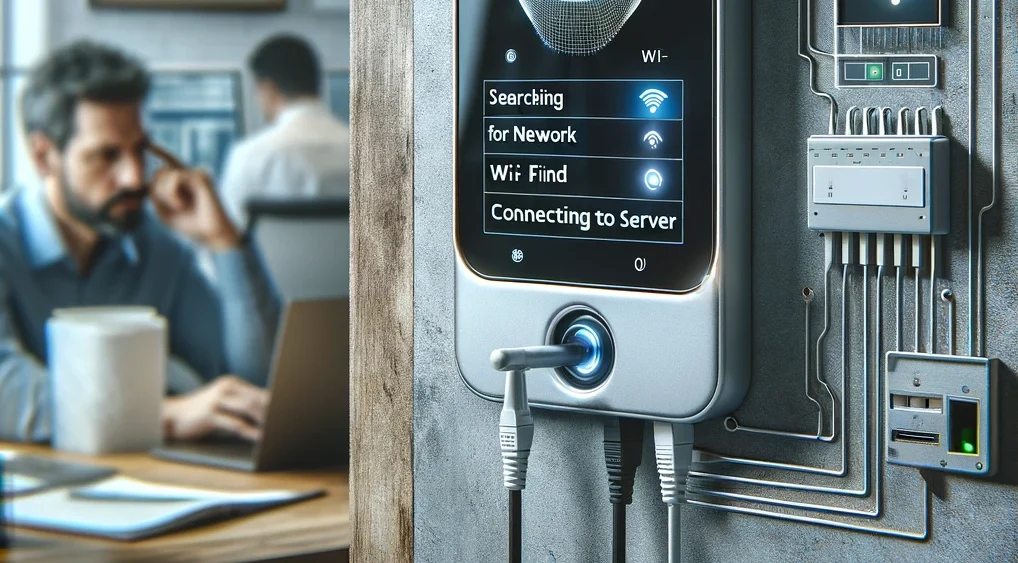
Siga estes passos para conectar uma máquina biométrica Cams à sua rede e colocá-la online. Depois, verifique na página Device Status.
Passo 1: Conecte o dispositivo à sua rede
Conexão cabeada (LAN)
- Conecte uma ponta do cabo LAN à porta LAN do dispositivo.
- Conecte a outra ponta a uma porta LAN livre do seu roteador ou switch de rede. Isso oferece uma conexão direta e estável.
Conexão sem fio (Wi-Fi)
- No dispositivo, abra o menu de configurações e depois a rede.
- Abra as configurações de Wi-Fi e digite o SSID (nome da rede) e a senha.
Se a senha não conectar: o campo da senha pode conter espaços em branco não intencionais. Pressione o botão de apagar cerca de 20 vezes para limpar o campo e depois digite a senha novamente.
Passo 2: Libere os servidores no seu firewall
Se a sua rede tem um firewall, libere estes endereços IP e domínios:
- 62.138.8.173
- 3x.iotapi.us
- 1x.iotapi.us
- 152.53.172.248
- 152.53.155.149
Passo 3: Defina o endereço e a porta do servidor
- Dispositivos Cams: endereço do servidor 3x.iotapi.us ou endereço IP 152.53.172.248, porta 7506.
- Dispositivos de terceiros, como ZKTeco e outras marcas: endereço do servidor 1x.iotapi.us ou endereço IP 152.53.172.248, porta 80.
Passo 4: Verifique a conexão
Abra a página Device Status na sua conta Cams. O dispositivo deve aparecer como online.
Se o dispositivo não ficar online
- Verifique a conexão de rede. A partir de um computador na mesma rede, com internet funcionando, faça ping no endereço IP do dispositivo.
- Verifique o DHCP. Confirme que o DHCP está ativado, para que o dispositivo obtenha um endereço IP automaticamente. Se mostrar 0.0.0.0 depois que você ativar o DHCP, ele não obteve um endereço válido. Se a sua organização exige um endereço IP estático, defina o endereço IP, a máscara de sub-rede, o gateway e o servidor DNS de acordo com os outros dispositivos da rede. Veja DHCP em dispositivos biométricos.
- Verifique a lista de permissões (whitelist). Confirme que os endereços IP e domínios do passo 2 estão liberados nas configurações de segurança da sua rede.
- Verifique o antivírus e os logs de rede. Procure nos logs do antivírus da rede e das ferramentas de gerenciamento por bloqueios ao endereço do servidor. Altere as configurações para permitir a comunicação com o servidor.
Ainda offline? Veja Solução de problemas de dispositivos offline ou atualize as configurações do servidor no dispositivo.
Ainda com dificuldade? Envie um e-mail para support@camsbiometrics.com com o número de série do dispositivo e uma breve descrição do problema.
Was this article helpful?