 Cams Support Hub
Translated from the English article and reviewed by a person. Read the English original
Fix
Як перевести біометричний пристрій в онлайн: посібник
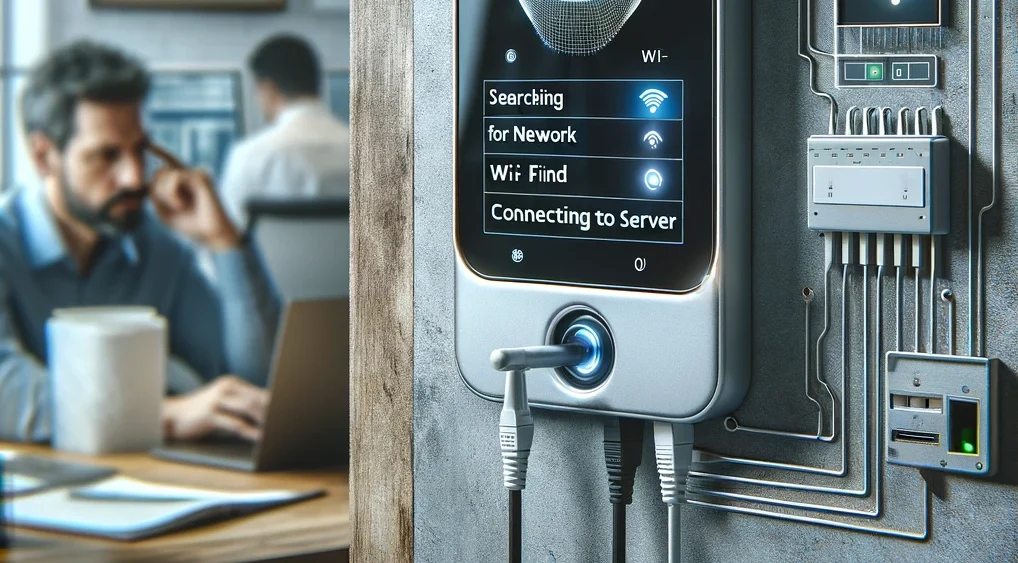
Виконайте ці кроки, щоб підключити біометричний пристрій Cams до мережі й перевести його в онлайн. Потім перевірте його на сторінці Device Status.
Крок 1: підключіть пристрій до мережі
Дротове підключення (LAN)
- Вставте один кінець LAN-кабелю в LAN-порт пристрою.
- Вставте другий кінець у вільний LAN-порт вашого роутера чи мережевого комутатора. Це дає пряме й стабільне з’єднання.
Бездротове підключення (Wi-Fi)
- На пристрої відкрийте меню налаштувань, потім мережу.
- Відкрийте налаштування Wi-Fi та введіть SSID (назву мережі) і пароль.
Якщо пароль не підключається: у полі пароля можуть бути зайві пробіли. Натисніть кнопку видалення приблизно 20 разів, щоб очистити поле, а потім введіть пароль знову.
Крок 2: дозвольте серверам проходити через брандмауер
Якщо у вашій мережі є брандмауер, дозвольте ці IP-адреси та домени:
- 62.138.8.173
- 3x.iotapi.us
- 1x.iotapi.us
- 152.53.172.248
- 152.53.155.149
Крок 3: задайте адресу сервера та порт
- Пристрої Cams: адреса сервера 3x.iotapi.us або IP-адреса 152.53.172.248, порт 7506.
- Сторонні пристрої, як-от ZKTeco та інші бренди: адреса сервера 1x.iotapi.us або IP-адреса 152.53.172.248, порт 80.
Крок 4: перевірте підключення
Відкрийте сторінку Device Status у своєму акаунті Cams. Пристрій має відображатися як онлайн.
Якщо пристрій не виходить онлайн
- Перевірте мережеве підключення. З комп’ютера в тій самій мережі з робочим інтернетом виконайте ping IP-адреси пристрою.
- Перевірте DHCP. Переконайтеся, що DHCP увімкнено, щоб пристрій автоматично отримував IP-адресу. Якщо після ввімкнення DHCP він показує 0.0.0.0, він не отримав дійсної адреси. Якщо ваша організація вимагає статичну IP-адресу, задайте IP-адресу, маску підмережі, шлюз і DNS-сервер так, щоб вони відповідали іншим пристроям у мережі. Див. DHCP на біометричних пристроях.
- Перевірте білий список. Переконайтеся, що IP-адреси та домени з кроку 2 дозволені в налаштуваннях безпеки вашої мережі.
- Перевірте антивірус і мережеві журнали. Перегляньте журнали мережевого антивіруса та інструментів керування на предмет блокувань адреси сервера. Змініть налаштування, щоб дозволити зв’язок із сервером.
Все ще офлайн? Див. Усунення проблем з офлайн-пристроями або оновіть налаштування сервера на пристрої.
Все ще не вдається? Напишіть на support@camsbiometrics.com, вказавши серійний номер пристрою та короткий опис проблеми.
Was this article helpful?