 Cams Support Hub
Mettre un appareil biométrique en ligne : guide de configuration
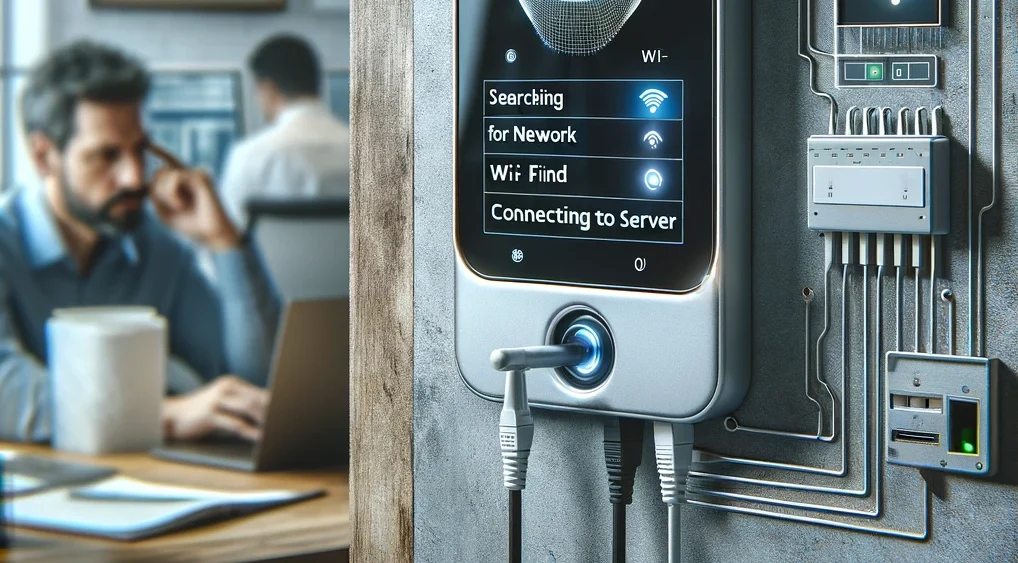
Suivez ces étapes pour connecter un appareil biométrique Cams à votre réseau et le mettre en ligne. Vérifiez ensuite son état sur la page Device Status.
Étape 1 : connectez l’appareil à votre réseau
Connexion filaire (LAN)
- Branchez une extrémité du câble LAN sur le port LAN de l’appareil.
- Branchez l’autre extrémité sur un port LAN libre de votre routeur ou switch réseau. Cela donne une connexion directe et stable.
Connexion sans fil (Wi-Fi)
- Sur l’appareil, ouvrez le menu des paramètres, puis le réseau.
- Ouvrez les paramètres Wi-Fi et saisissez le SSID (nom du réseau) et le mot de passe.
Si le mot de passe ne permet pas la connexion : le champ du mot de passe peut contenir des espaces vides involontaires. Appuyez environ 20 fois sur la touche de suppression pour vider le champ, puis saisissez de nouveau le mot de passe.
Étape 2 : autorisez les serveurs dans votre pare-feu
Si votre réseau dispose d’un pare-feu, autorisez ces adresses IP et domaines :
- 62.138.8.173
- 3x.iotapi.us
- 1x.iotapi.us
- 152.53.172.248
- 152.53.155.149
Étape 3 : définissez l’adresse et le port du serveur
- Appareils Cams : adresse du serveur 3x.iotapi.us ou adresse IP 152.53.172.248, port 7506.
- Appareils tiers tels que ZKTeco et autres marques : adresse du serveur 1x.iotapi.us ou adresse IP 152.53.172.248, port 80.
Étape 4 : vérifiez la connexion
Ouvrez la page Device Status de votre compte Cams. L’appareil doit apparaître en ligne.
Si l’appareil ne passe pas en ligne
- Vérifiez la connexion réseau. Depuis un ordinateur du même réseau, avec un accès internet fonctionnel, faites un ping de l’adresse IP de l’appareil.
- Vérifiez le DHCP. Assurez-vous que le DHCP est activé pour que l’appareil obtienne automatiquement une adresse IP. S’il affiche 0.0.0.0 après l’activation du DHCP, il n’a pas obtenu d’adresse valide. Si votre organisation impose une adresse IP statique, réglez l’adresse IP, le masque de sous-réseau, la passerelle et le serveur DNS comme pour les autres appareils du réseau. Voir DHCP sur les appareils biométriques.
- Vérifiez la liste d’autorisation. Assurez-vous que les adresses IP et domaines de l’étape 2 sont autorisés dans les paramètres de sécurité de votre réseau.
- Vérifiez l’antivirus et les journaux réseau. Cherchez dans les journaux de votre antivirus réseau et de vos outils d’administration des blocages visant l’adresse du serveur. Modifiez les paramètres pour autoriser la communication avec le serveur.
Toujours hors ligne ? Voir Dépannage des appareils hors ligne, ou mettez à jour les paramètres du serveur sur l’appareil.
Toujours bloqué ? Écrivez à support@camsbiometrics.com en indiquant le numéro de série de l’appareil et une brève description du problème.