 Cams Support Hub
Translated from the English article and reviewed by a person. Read the English original
Fix
Jak podłączyć urządzenie biometryczne online: instrukcja
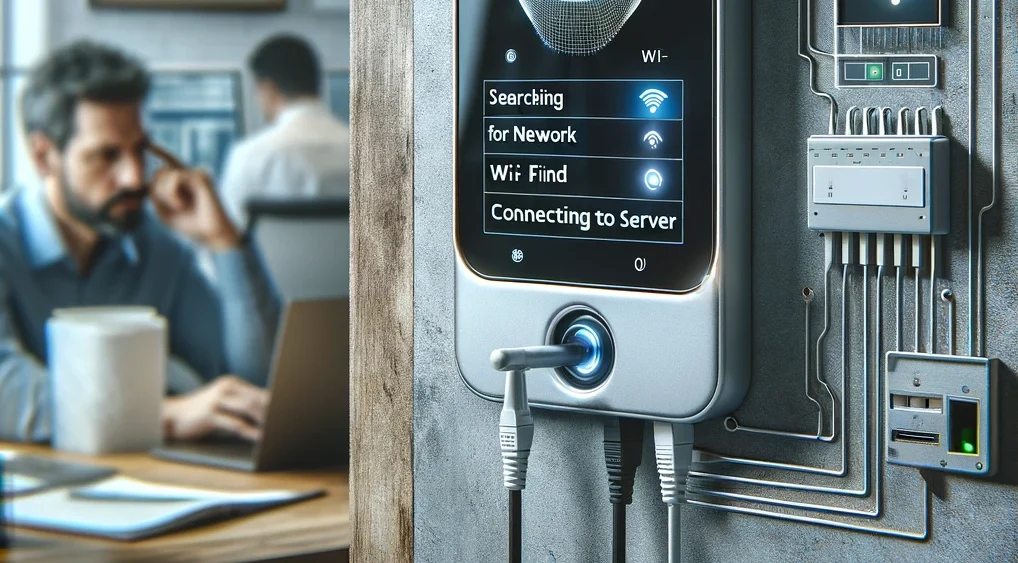
Wykonaj te kroki, aby podłączyć urządzenie biometryczne Cams do sieci i uruchomić je online. Następnie sprawdź je na stronie Device Status.
Krok 1: Podłącz urządzenie do sieci
Połączenie przewodowe (LAN)
- Włóż jeden koniec kabla LAN do portu LAN w urządzeniu.
- Włóż drugi koniec do wolnego portu LAN w routerze lub przełączniku sieciowym. Daje to bezpośrednie i stabilne połączenie.
Połączenie bezprzewodowe (Wi-Fi)
- Na urządzeniu otwórz menu ustawień, a następnie sieć.
- Otwórz ustawienia Wi-Fi i wpisz SSID (nazwę sieci) oraz hasło.
Jeśli hasło nie pozwala się połączyć: pole hasła może zawierać niezamierzone spacje. Naciśnij przycisk usuwania około 20 razy, aby wyczyścić pole, a następnie wpisz hasło ponownie.
Krok 2: Dopuść serwery w zaporze (firewall)
Jeśli Twoja sieć ma zaporę, dopuść te adresy IP i domeny:
- 62.138.8.173
- 3x.iotapi.us
- 1x.iotapi.us
- 152.53.172.248
- 152.53.155.149
Krok 3: Ustaw adres serwera i port
- Urządzenia Cams: adres serwera 3x.iotapi.us lub adres IP 152.53.172.248, port 7506.
- Urządzenia innych firm, takie jak ZKTeco i inne marki: adres serwera 1x.iotapi.us lub adres IP 152.53.172.248, port 80.
Krok 4: Sprawdź połączenie
Otwórz stronę Device Status na swoim koncie Cams. Urządzenie powinno być widoczne jako online.
Jeśli urządzenie nie przechodzi w tryb online
- Sprawdź połączenie sieciowe. Z komputera w tej samej sieci, z działającym internetem, wykonaj ping na adres IP urządzenia.
- Sprawdź DHCP. Upewnij się, że DHCP jest włączone, aby urządzenie automatycznie otrzymało adres IP. Jeśli po włączeniu DHCP pokazuje 0.0.0.0, nie otrzymało prawidłowego adresu. Jeśli Twoja organizacja wymaga statycznego adresu IP, ustaw adres IP, maskę podsieci, bramę i serwer DNS zgodnie z innymi urządzeniami w sieci. Zobacz DHCP on biometric devices.
- Sprawdź białą listę. Upewnij się, że adresy IP i domeny z kroku 2 są dopuszczone w ustawieniach bezpieczeństwa Twojej sieci.
- Sprawdź antywirusa i logi sieciowe. Przejrzyj logi sieciowego antywirusa i narzędzi zarządzania pod kątem blokad adresu serwera. Zmień ustawienia, aby zezwolić na komunikację z serwerem.
Nadal offline? Zobacz Troubleshooting offline devices lub zaktualizuj ustawienia serwera na urządzeniu.
Nadal masz problem? Napisz na support@camsbiometrics.com, podając numer seryjny urządzenia i krótki opis problemu.
Was this article helpful?