 Cams Support Hub
Как подключить биометрическое устройство к сети: руководство
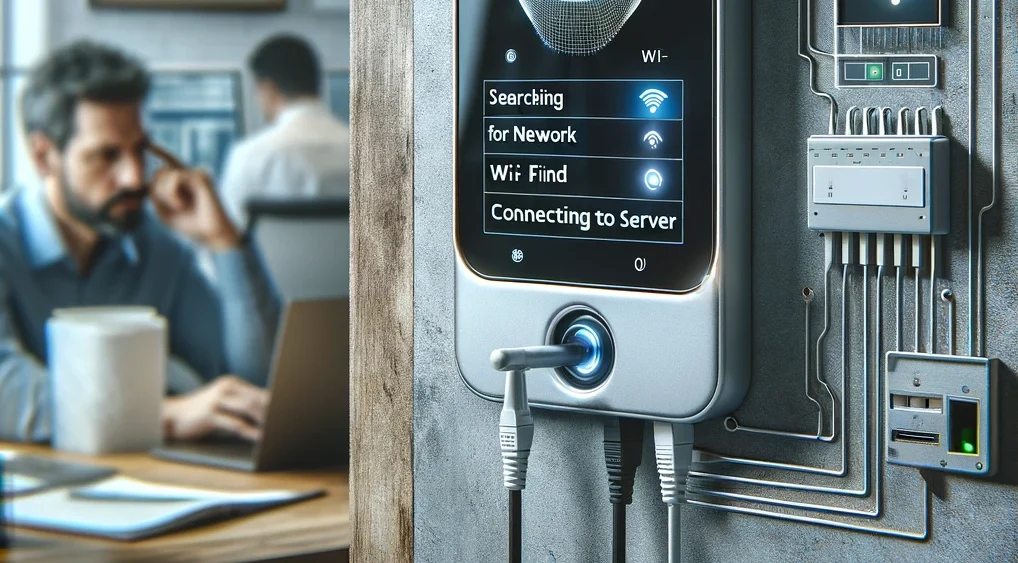
Выполните эти шаги, чтобы подключить биометрическое устройство Cams к вашей сети и вывести его в онлайн. Затем проверьте его на странице Device Status.
Шаг 1: Подключите устройство к сети
Проводное подключение (LAN)
- Вставьте один конец LAN-кабеля в LAN-порт устройства.
- Вставьте другой конец в свободный LAN-порт на маршрутизаторе или сетевом коммутаторе. Это даёт прямое и стабильное соединение.
Беспроводное подключение (Wi-Fi)
- На устройстве откройте меню настроек, затем сеть.
- Откройте настройки Wi-Fi и введите SSID (имя сети) и пароль.
Если с паролем не подключается: в поле пароля могут остаться непреднамеренные пробелы. Нажмите кнопку удаления примерно 20 раз, чтобы очистить поле, затем введите пароль заново.
Шаг 2: Разрешите серверы в межсетевом экране
Если в вашей сети есть межсетевой экран, разрешите эти IP-адреса и домены:
- 62.138.8.173
- 3x.iotapi.us
- 1x.iotapi.us
- 152.53.172.248
- 152.53.155.149
Шаг 3: Укажите адрес сервера и порт
- Устройства Cams: адрес сервера 3x.iotapi.us или IP-адрес 152.53.172.248, порт 7506.
- Сторонние устройства, например ZKTeco и других брендов: адрес сервера 1x.iotapi.us или IP-адрес 152.53.172.248, порт 80.
Шаг 4: Проверьте подключение
Откройте страницу Device Status в вашей учётной записи Cams. Устройство должно отображаться как онлайн.
Если устройство не выходит в сеть
- Проверьте сетевое подключение. С компьютера в той же сети, с работающим интернетом, выполните ping IP-адреса устройства.
- Проверьте DHCP. Убедитесь, что DHCP включён и устройство получает IP-адрес автоматически. Если после включения DHCP показывается 0.0.0.0, устройство не получило действительный адрес. Если ваша организация требует статический IP-адрес, задайте IP-адрес, маску подсети, шлюз и DNS-сервер так же, как на других устройствах в сети. См. DHCP on biometric devices (DHCP на биометрических устройствах).
- Проверьте белый список. Убедитесь, что IP-адреса и домены из шага 2 разрешены в настройках безопасности вашей сети.
- Проверьте антивирус и сетевые журналы. Посмотрите в журналах сетевого антивируса и средств управления, нет ли блокировок адреса сервера. Измените настройки, чтобы разрешить обмен данными с сервером.
Всё ещё офлайн? См. Troubleshooting offline devices (устранение проблем с устройствами офлайн) или обновите настройки сервера на устройстве.
Проблема не решена? Напишите на support@camsbiometrics.com, указав серийный номер устройства и краткое описание проблемы.