 Cams Support Hub
Translated from the English article and reviewed by a person. Read the English original
Fix
Cara Membuat Perangkat Biometrik Online: Panduan Pengaturan
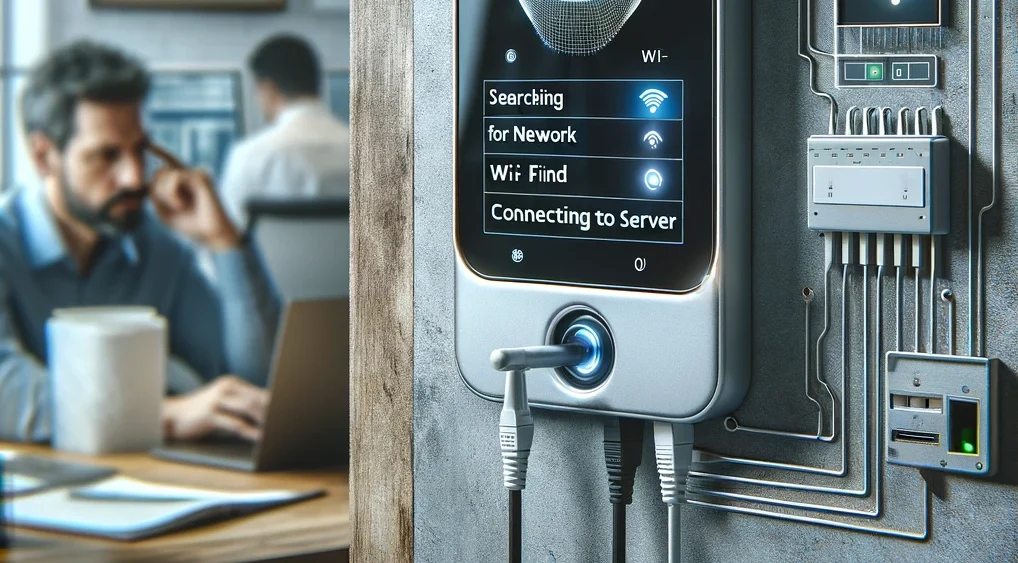
Ikuti langkah-langkah ini untuk menghubungkan mesin biometrik Cams ke jaringan Anda dan membuatnya online. Lalu periksa di halaman Device Status.
Langkah 1: Hubungkan perangkat ke jaringan Anda
Koneksi kabel (LAN)
- Colokkan satu ujung kabel LAN ke port LAN pada perangkat.
- Colokkan ujung lainnya ke port LAN kosong di router atau switch jaringan Anda. Ini memberikan koneksi yang langsung dan stabil.
Koneksi nirkabel (Wi-Fi)
- Di perangkat, buka menu pengaturan, lalu jaringan.
- Buka pengaturan Wi-Fi dan masukkan SSID (nama jaringan) serta kata sandinya.
Jika kata sandi tidak bisa terhubung: kolom kata sandi mungkin berisi spasi kosong yang tidak disengaja. Tekan tombol hapus sekitar 20 kali untuk mengosongkan kolom, lalu masukkan kata sandi lagi.
Langkah 2: Izinkan server melalui firewall Anda
Jika jaringan Anda memiliki firewall, izinkan alamat IP dan domain berikut:
- 62.138.8.173
- 3x.iotapi.us
- 1x.iotapi.us
- 152.53.172.248
- 152.53.155.149
Langkah 3: Atur alamat server dan port
- Perangkat Cams: alamat server 3x.iotapi.us atau alamat IP 152.53.172.248, port 7506.
- Perangkat pihak ketiga seperti ZKTeco dan merek lain: alamat server 1x.iotapi.us atau alamat IP 152.53.172.248, port 80.
Langkah 4: Periksa koneksi
Buka halaman Device Status di akun Cams Anda. Perangkat seharusnya tampil online.
Jika perangkat tidak online
- Periksa koneksi jaringan. Dari komputer di jaringan yang sama, dengan internet yang berfungsi, ping alamat IP perangkat.
- Periksa DHCP. Pastikan DHCP aktif, agar perangkat mendapat alamat IP secara otomatis. Jika menampilkan 0.0.0.0 setelah Anda mengaktifkan DHCP, berarti perangkat tidak mendapat alamat yang valid. Jika organisasi Anda mewajibkan alamat IP statis, atur alamat IP, subnet mask, gateway, dan server DNS agar sesuai dengan perangkat lain di jaringan. Lihat DHCP pada perangkat biometrik.
- Periksa whitelist. Pastikan alamat IP dan domain dari langkah 2 diizinkan di pengaturan keamanan jaringan Anda.
- Periksa antivirus dan log jaringan. Lihat di log antivirus jaringan dan alat manajemen Anda apakah ada pemblokiran terhadap alamat server. Ubah pengaturan agar komunikasi dengan server diizinkan.
Masih offline? Lihat Mengatasi perangkat offline, atau perbarui pengaturan server pada perangkat.
Masih belum teratasi? Kirim email ke support@camsbiometrics.com dengan nomor seri perangkat dan deskripsi singkat masalahnya.
Was this article helpful?