 Cams Support Hub
Translated from the English article and reviewed by a person. Read the English original
Fix
生体認証端末をオンラインにする方法:セットアップガイド
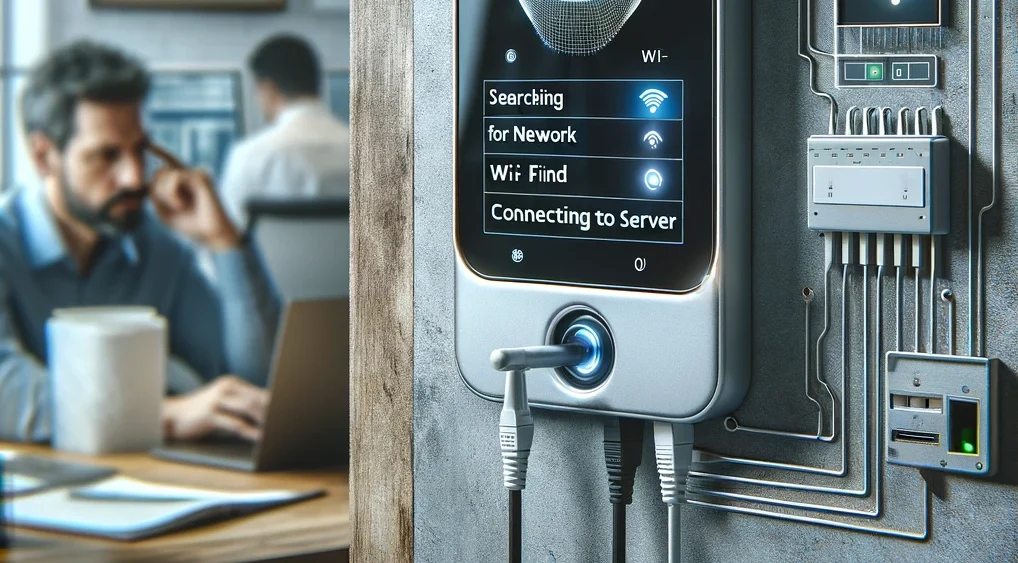
次の手順で、Cams の生体認証端末をネットワークに接続し、オンラインにします。その後、Device Status ページで確認してください。
ステップ1:端末をネットワークに接続する
有線接続(LAN)
- LAN ケーブルの一端を、端末の LAN ポートに差し込みます。
- もう一端を、ルーターまたはネットワークスイッチの空いている LAN ポートに差し込みます。これにより、直接的で安定した接続が得られます。
無線接続(Wi-Fi)
- 端末で設定メニューを開き、network を選択します。
- Wi-Fi 設定を開き、SSID(ネットワーク名)とパスワードを入力します。
パスワードで接続できない場合:パスワード欄に意図しない空白が入っている可能性があります。削除ボタンを約20回押して欄を空にし、パスワードを入力し直してください。
ステップ2:ファイアウォールでサーバーを許可する
ネットワークにファイアウォールがある場合は、次の IP アドレスとドメインを許可してください。
- 62.138.8.173
- 3x.iotapi.us
- 1x.iotapi.us
- 152.53.172.248
- 152.53.155.149
ステップ3:サーバーアドレスとポートを設定する
- Cams 端末:サーバーアドレスは 3x.iotapi.us または IP アドレス 152.53.172.248、ポートは 7506。
- ZKTeco などのサードパーティ製端末:サーバーアドレスは 1x.iotapi.us または IP アドレス 152.53.172.248、ポートは 80。
ステップ4:接続を確認する
Cams アカウントの Device Status ページを開きます。端末がオンラインと表示されるはずです。
端末がオンラインにならない場合
- ネットワーク接続を確認する。同じネットワーク上にあり、インターネットに接続できているコンピューターから、端末の IP アドレスに ping を実行します。
- DHCP を確認する。端末が IP アドレスを自動取得できるよう、DHCP がオンになっていることを確認します。DHCP をオンにしても 0.0.0.0 と表示される場合は、有効なアドレスを取得できていません。組織で固定 IP アドレスが必要な場合は、IP アドレス、サブネットマスク、ゲートウェイ、DNS サーバーを、ネットワーク上の他の端末に合わせて設定します。生体認証端末の DHCPを参照してください。
- 許可リストを確認する。ステップ2の IP アドレスとドメインが、ネットワークのセキュリティ設定で許可されていることを確認します。
- ウイルス対策ソフトとネットワークログを確認する。ネットワークのウイルス対策ツールや管理ツールのログで、サーバーアドレスへのブロックがないか調べます。サーバーとの通信を許可するよう設定を変更してください。
まだオフラインの場合は、オフライン端末のトラブルシューティングを参照するか、端末のサーバー設定を更新してください。
解決しない場合は、support@camsbiometrics.com まで、端末のシリアル番号と問題の簡単な説明を添えてメールでご連絡ください。
Was this article helpful?