 Cams Support Hub
Translated from the English article and reviewed by a person. Read the English original
Fix
생체인식 장치를 온라인으로 연결하는 방법: 설정 가이드
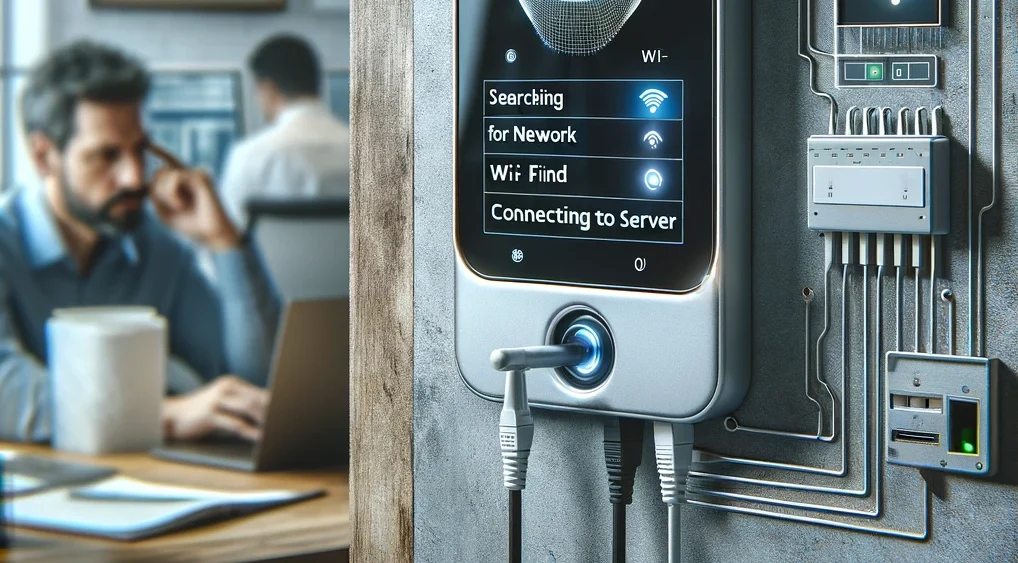
다음 단계에 따라 Cams 생체인식 장치를 네트워크에 연결하고 온라인 상태로 만드세요. 그런 다음 Device Status 페이지에서 확인하세요.
1단계: 장치를 네트워크에 연결
유선 연결(LAN)
- LAN 케이블의 한쪽 끝을 장치의 LAN 포트에 꽂으세요.
- 다른 쪽 끝을 라우터나 네트워크 스위치의 빈 LAN 포트에 꽂으세요. 이렇게 하면 직접적이고 안정적인 연결이 됩니다.
무선 연결(Wi-Fi)
- 장치에서 설정 menu를 열고 네트워크로 들어가세요.
- Wi-Fi 설정을 열고 SSID(네트워크 이름)와 비밀번호를 입력하세요.
비밀번호로 연결되지 않는 경우: 비밀번호 입력란에 의도하지 않은 공백이 있을 수 있습니다. 삭제 버튼을 약 20번 눌러 입력란을 지운 다음 비밀번호를 다시 입력하세요.
2단계: 방화벽에서 서버 허용
네트워크에 방화벽이 있다면 다음 IP 주소와 도메인을 허용하세요:
- 62.138.8.173
- 3x.iotapi.us
- 1x.iotapi.us
- 152.53.172.248
- 152.53.155.149
3단계: 서버 주소와 포트 설정
- Cams 장치: 서버 주소 3x.iotapi.us 또는 IP 주소 152.53.172.248, 포트 7506.
- ZKTeco 등 타사 장치: 서버 주소 1x.iotapi.us 또는 IP 주소 152.53.172.248, 포트 80.
4단계: 연결 확인
Cams 계정에서 Device Status 페이지를 여세요. 장치가 온라인으로 표시되어야 합니다.
장치가 온라인이 되지 않는 경우
- 네트워크 연결을 확인하세요. 같은 네트워크에 있고 인터넷이 되는 컴퓨터에서 장치의 IP 주소로 ping을 보내 보세요.
- DHCP를 확인하세요. DHCP가 켜져 있어 장치가 IP 주소를 자동으로 받는지 확인하세요. DHCP를 켠 후에도 0.0.0.0으로 표시되면 유효한 주소를 받지 못한 것입니다. 조직에서 고정 IP 주소를 요구한다면 IP 주소, 서브넷 마스크, 게이트웨이, DNS 서버를 네트워크의 다른 장치와 맞게 설정하세요. 생체인식 장치의 DHCP를 참조하세요.
- 화이트리스트를 확인하세요. 2단계의 IP 주소와 도메인이 네트워크 보안 설정에서 허용되어 있는지 확인하세요.
- 백신 프로그램과 네트워크 로그를 확인하세요. 네트워크 백신 및 관리 도구의 로그에서 서버 주소에 대한 차단 내역을 확인하세요. 서버와의 통신을 허용하도록 설정을 변경하세요.
여전히 오프라인인가요? 오프라인 장치 문제 해결을 참조하거나, 장치의 서버 설정을 업데이트하세요.
그래도 해결되지 않으면 장치 일련번호와 문제에 대한 간단한 설명을 적어 support@camsbiometrics.com으로 이메일을 보내 주세요.
Was this article helpful?