 Cams Support Hub
Konfiguration der HTTPS-Kommunikation bei Drittanbieter-Geräten
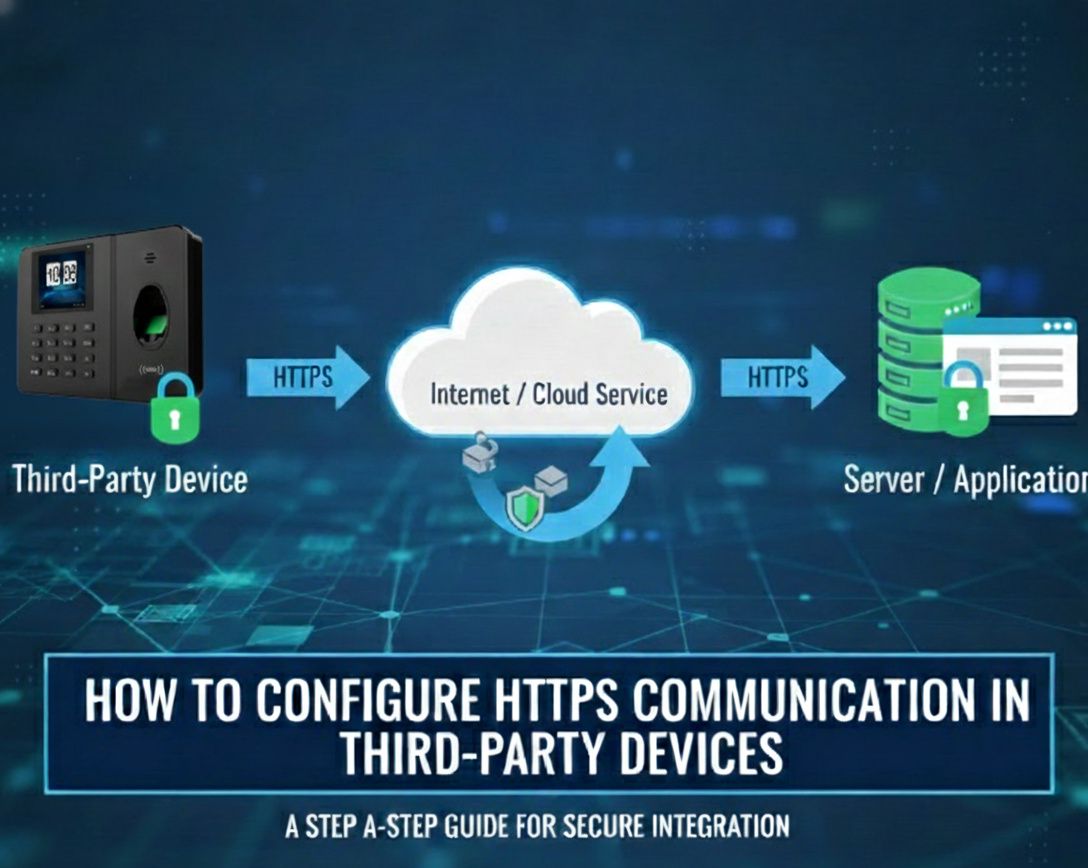
Stellen Sie zunächst sicher, dass das Gerät HTTPS unterstützt, indem Sie die HTTPS-Server-URL des Anbieters konfigurieren und prüfen, ob sie ordnungsgemäß funktioniert. Aktualisieren Sie anschließend die Servereinstellungen wie unten beschrieben.
✅Serverkonfiguration für einen HTTPS-Domainnamen
Konfigurationsschritte:
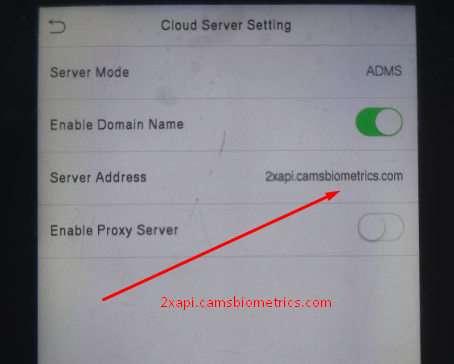
- Gehen Sie zu Menu > Comm >ADMS/ Server/ Cloud server settings
- Setzen Sie Server Mode auf ADMS.
- Setzen Sie Enable Domain Name auf Yes.
- Aktualisieren Sie die server address auf 2xapi.camsbiometrics.com
- Setzen Sie Enable Proxy Server auf No.
Hinweis: Falls Ihr Gerät die HTTPS-Option besitzt, aktivieren Sie Enable HTTPS unter: Menu → Comm → PC Connection or Server Settings. Der Port wird automatisch auf 443 gesetzt.
✅HTTPS auf Drittanbieter-Geräten aktivieren, die HTTPS nicht nativ unterstützen
Falls Ihr Drittanbieter-Gerät HTTPS nicht unterstützt, müssen Sie die HTTPS-Kommunikation in Abstimmung mit dem Anbieter aktivieren, bei dem das Gerät erworben wurde. Der Anbieter ist dafür verantwortlich, die Hardware so zu konfigurieren, dass sie HTTPS unterstützt.
⚠️Wichtiger Hinweis:
Die obigen Anweisungen gelten nur für Drittanbieter-Geräte. Kunden, die CamsBiometrics-Geräte verwenden, müssen sich keine Sorgen um die sichere Datenübertragung machen, da CamsBiometrics-Geräte über eine integrierte interne Verschlüsselung verfügen.