 Cams Support Hub
थर्ड-पार्टी डिवाइसों में HTTPS संचार कैसे कॉन्फ़िगर करें
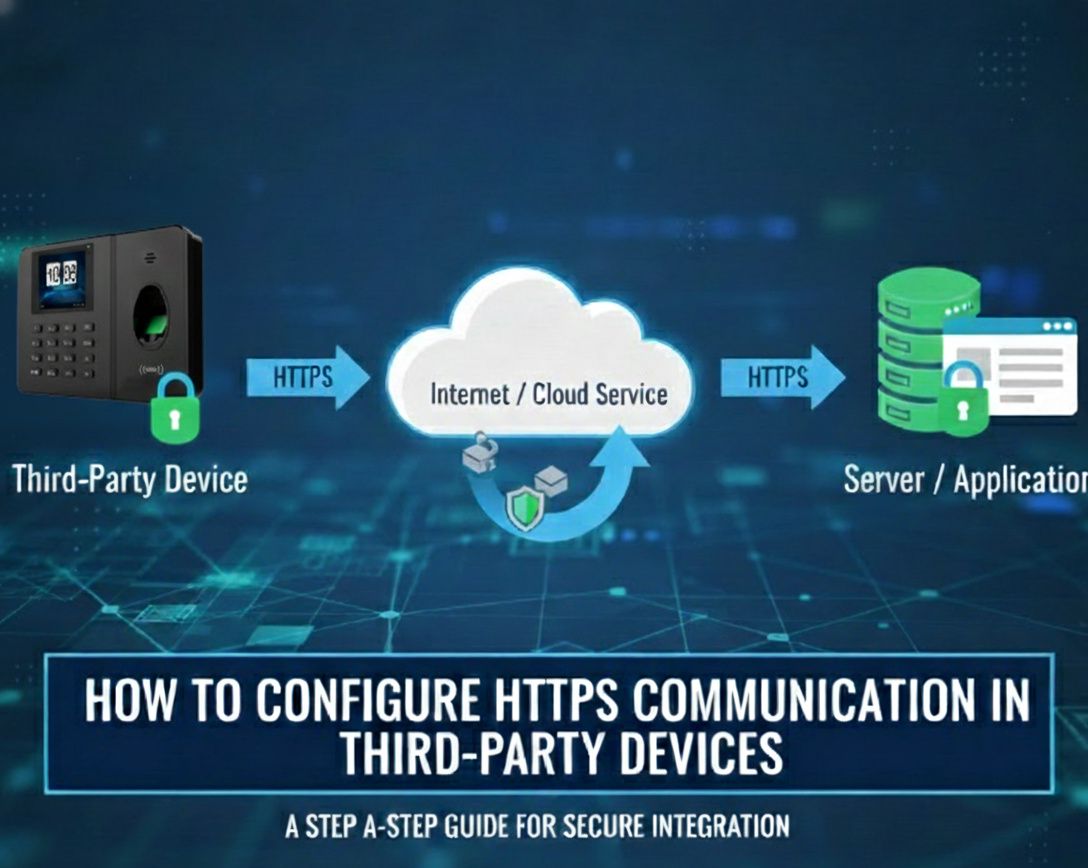
सबसे पहले, सुनिश्चित करें कि डिवाइस HTTPS को सपोर्ट करता है, इसके लिए विक्रेता का HTTPS सर्वर URL कॉन्फ़िगर करें और जाँच लें कि वह ठीक से काम करता है। फिर, नीचे बताए अनुसार सर्वर सेटिंग अपडेट करें।
✅HTTPS डोमेन नेम के लिए सर्वर कॉन्फ़िगरेशन
कॉन्फ़िगरेशन चरण:
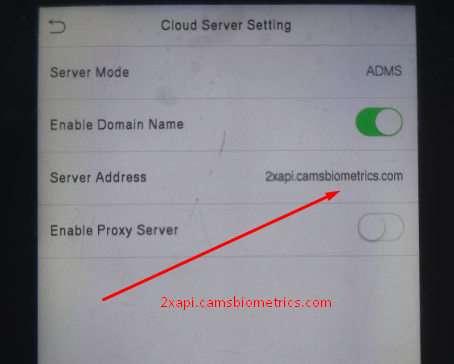
- Menu > Comm >ADMS/ Server/ Cloud server settings पर जाएँ
- Server Mode को ADMS पर सेट करें।
- Enable Domain Name को Yes पर सेट करें।
- server address को 2xapi.camsbiometrics.com पर अपडेट करें
- Enable Proxy Server को No पर सेट करें।
नोट: यदि आपके डिवाइस में HTTPS विकल्प है, तो Menu → Comm → PC Connection or Server Settings पर जाकर Enable HTTPS सक्षम करें। पोर्ट अपने-आप 443 पर सेट हो जाएगा।
✅मूल रूप से HTTPS सपोर्ट न करने वाले थर्ड-पार्टी डिवाइसों पर HTTPS सक्षम करना
यदि आपका थर्ड-पार्टी डिवाइस HTTPS को सपोर्ट नहीं करता, तो आपको उस विक्रेता के साथ समन्वय करके HTTPS संचार सक्षम करना होगा जिससे डिवाइस खरीदा गया था। हार्डवेयर को HTTPS सपोर्ट करने के लिए कॉन्फ़िगर करना विक्रेता की ज़िम्मेदारी है।
⚠️महत्वपूर्ण नोट:
उपर्युक्त निर्देश केवल थर्ड-पार्टी डिवाइसों पर लागू होते हैं। CamsBiometrics मशीनों का उपयोग करने वाले ग्राहकों को सुरक्षित डेटा संचार की चिंता करने की ज़रूरत नहीं है, क्योंकि CamsBiometrics डिवाइसों में अंतर्निहित आंतरिक एन्क्रिप्शन होता है।