 Cams Support Hub
Üçüncü Taraf Cihazlarda HTTPS İletişimi Nasıl Yapılandırılır
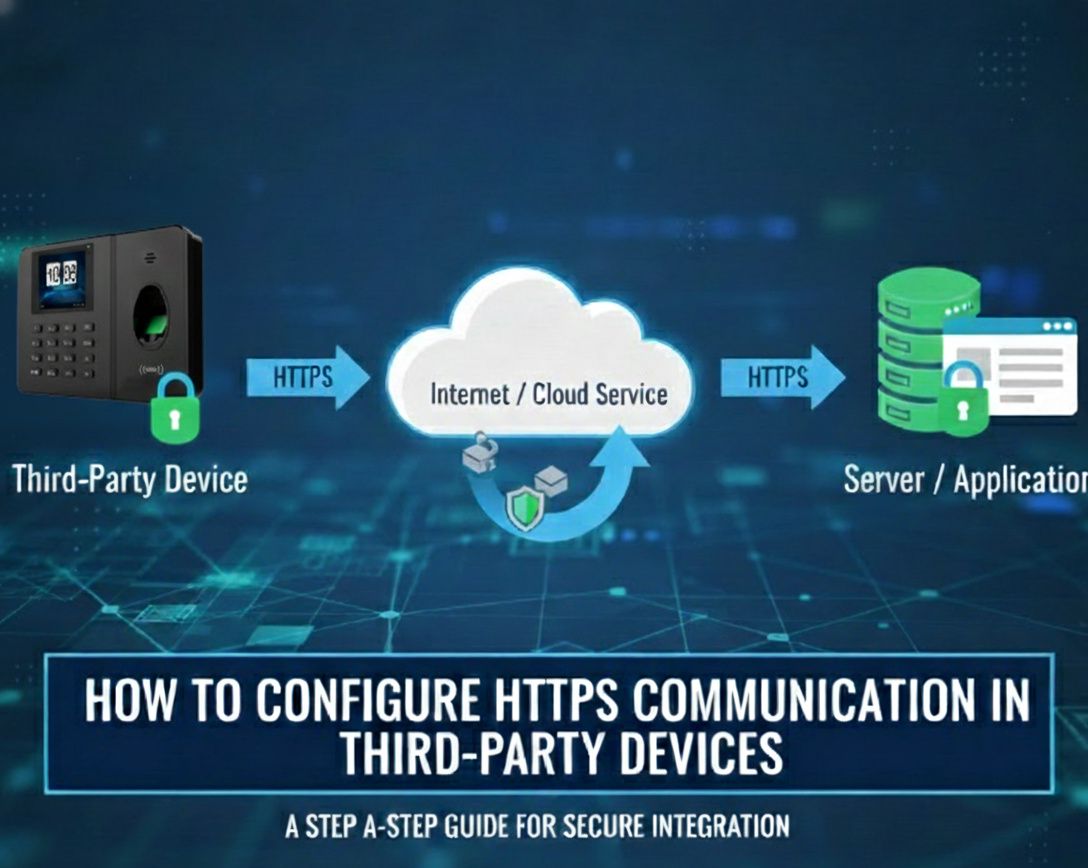
Öncelikle, satıcının HTTPS sunucu URL'sini yapılandırarak cihazın HTTPS desteklediğinden emin olun ve düzgün çalıştığını doğrulayın. Ardından, aşağıda açıklandığı şekilde sunucu ayarlarını güncelleyin.
✅HTTPS Alan Adı için Sunucu Yapılandırması
Yapılandırma Adımları:
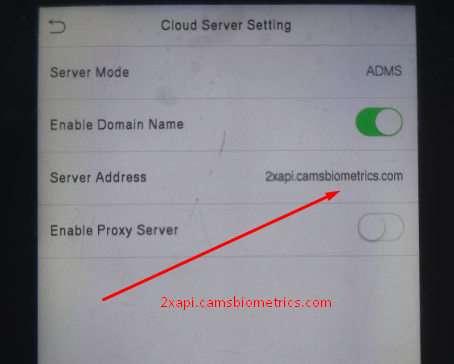
- Menü > Comm >ADMS/ Server/ Cloud server settings yoluna gidin
- Server Mode seçeneğini ADMS olarak ayarlayın.
- Enable Domain Name seçeneğini Yes olarak ayarlayın.
- server address alanını 2xapi.camsbiometrics.com olarak güncelleyin
- Enable Proxy Server seçeneğini No olarak ayarlayın.
Not: Cihazınızda HTTPS seçeneği varsa, Menü → Comm → PC Connection veya Server Settings yoluna giderek Enable HTTPS seçeneğini etkinleştirin. Bağlantı noktası otomatik olarak 443 olarak ayarlanacaktır.
✅HTTPS'yi Doğal Olarak Desteklemeyen Üçüncü Taraf Cihazlarda HTTPS'yi Etkinleştirme
Üçüncü taraf cihazınız HTTPS'yi desteklemiyorsa, cihazın satın alındığı satıcıyla koordinasyon sağlayarak HTTPS iletişimini etkinleştirmeniz gerekecektir. Donanımın HTTPS'yi destekleyecek şekilde yapılandırılmasından satıcı sorumludur.
⚠️Önemli Not:
Yukarıdaki talimatlar yalnızca üçüncü taraf cihazlar için geçerlidir. CamsBiometrics cihazlarını kullanan müşterilerin güvenli veri iletişimi konusunda endişelenmesine gerek yoktur, çünkü CamsBiometrics cihazları dahili şifreleme özelliğine sahiptir.