 Cams Support Hub
Translated from the English article and reviewed by a person. Read the English original
Fix
サードパーティ製デバイスでHTTPS通信を設定する方法
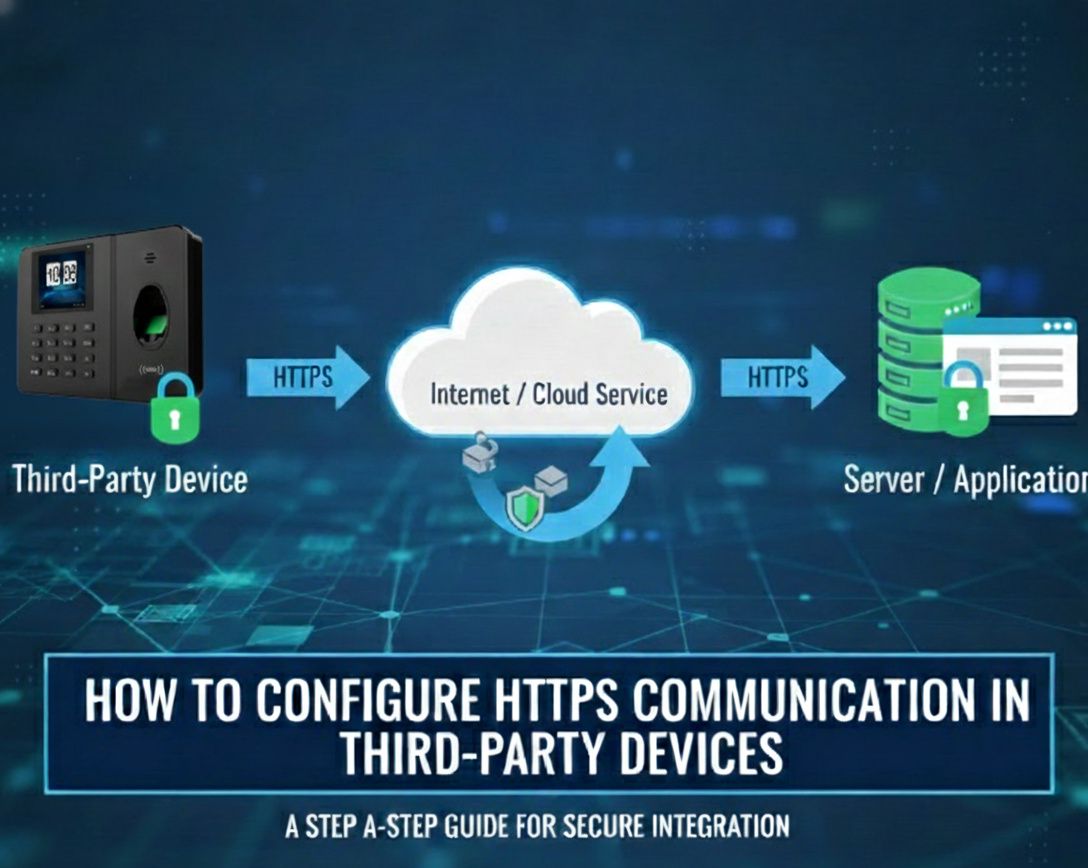
まず、デバイスがHTTPSに対応していることを確認するため、ベンダーのHTTPSサーバーURLを設定し、正常に動作するかどうかを確認してください。その後、以下の説明に従ってサーバー設定を更新します。
✅HTTPSドメイン名のサーバー設定
設定手順:
- メニュー > Comm > ADMS/ Server/ Cloud server settingsに移動します
- サーバーモードをADMSに設定します。
- ドメイン名を有効にするをはいに設定します。
- サーバーアドレスを 2xapi.camsbiometrics.comに更新します
- プロキシサーバーを有効にするをいいえに設定します。
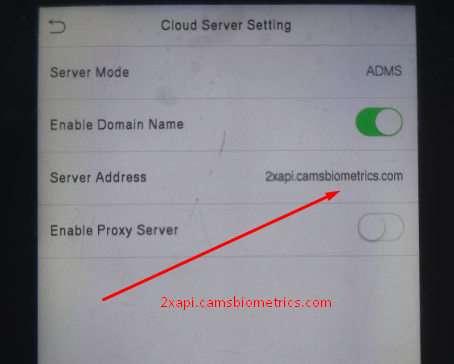
注意: デバイスにHTTPSオプションがある場合は、メニュー → Comm → PC Connection または Server Settingsに移動してHTTPSを有効にするを設定します。ポートは自動的に443に設定されます。
✅HTTPSをネイティブでサポートしていないサードパーティ製デバイスでHTTPSを有効にする
サードパーティ製デバイスがHTTPSに対応していない場合は、デバイスを購入したベンダーと連携してHTTPS通信を有効にする必要があります。ハードウェアをHTTPSに対応させるための設定は、ベンダーの責任となります。
⚠️重要な注意事項:
上記の手順は、サードパーティ製デバイスにのみ適用されます。CamsBiometricsの機器をお使いのお客様は、CamsBiometricsのデバイスには内部暗号化機能が組み込まれているため、安全なデータ通信について心配する必要はありません。
Was this article helpful?