 Cams Support Hub
Jak skonfigurować komunikację HTTPS w urządzeniach firm trzecich
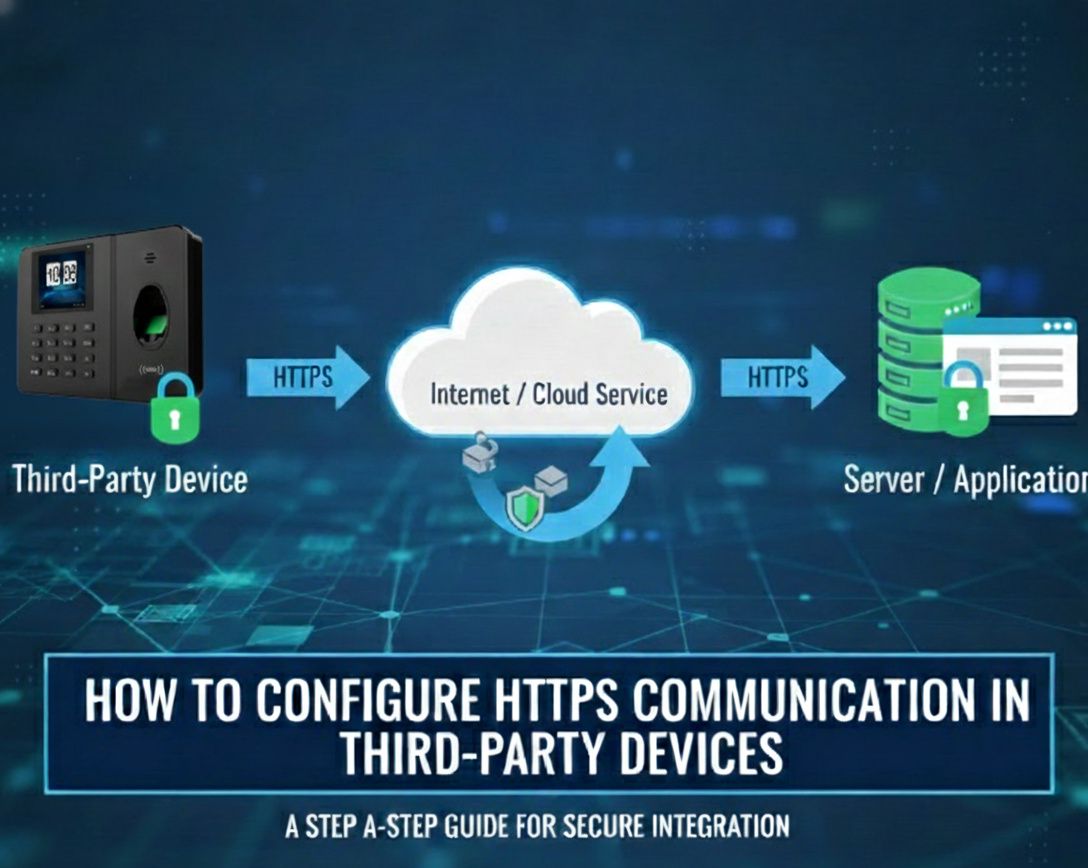
Najpierw upewnij się, że urządzenie obsługuje HTTPS, konfigurując adres URL serwera HTTPS dostawcy i sprawdzając, czy działa prawidłowo. Następnie zaktualizuj ustawienia serwera zgodnie z poniższym opisem.
✅Konfiguracja serwera dla nazwy domenowej HTTPS
Kroki konfiguracji:
- Przejdź do Menu > Comm >ADMS/ Server/ Cloud server settings
- Ustaw Server Mode na ADMS.
- Ustaw Enable Domain Name na Yes.
- Zaktualizuj server address na 2xapi.camsbiometrics.com
- Ustaw Enable Proxy Server na No.
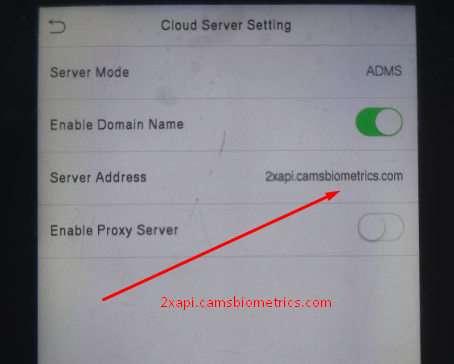
Uwaga: Jeśli Twoje urządzenie ma opcję HTTPS, włącz Enable HTTPS, przechodząc do: Menu → Comm → PC Connection or Server Settings. Port zostanie automatycznie ustawiony na 443.
✅Włączanie HTTPS w urządzeniach firm trzecich, które natywnie nie obsługują HTTPS
Jeśli Twoje urządzenie firmy trzeciej nie obsługuje HTTPS, będziesz musiał włączyć komunikację HTTPS, koordynując działania z dostawcą, od którego urządzenie zostało zakupione. To dostawca jest odpowiedzialny za skonfigurowanie sprzętu tak, aby obsługiwał HTTPS.
⚠️Ważna uwaga:
Powyższe instrukcje dotyczą wyłącznie urządzeń firm trzecich. Klienci korzystający z urządzeń CamsBiometrics nie muszą martwić się o bezpieczne przesyłanie danych, ponieważ urządzenia CamsBiometrics posiadają wbudowane wewnętrzne szyfrowanie.