 Cams Support Hub
Как настроить связь по HTTPS на устройствах сторонних производителей
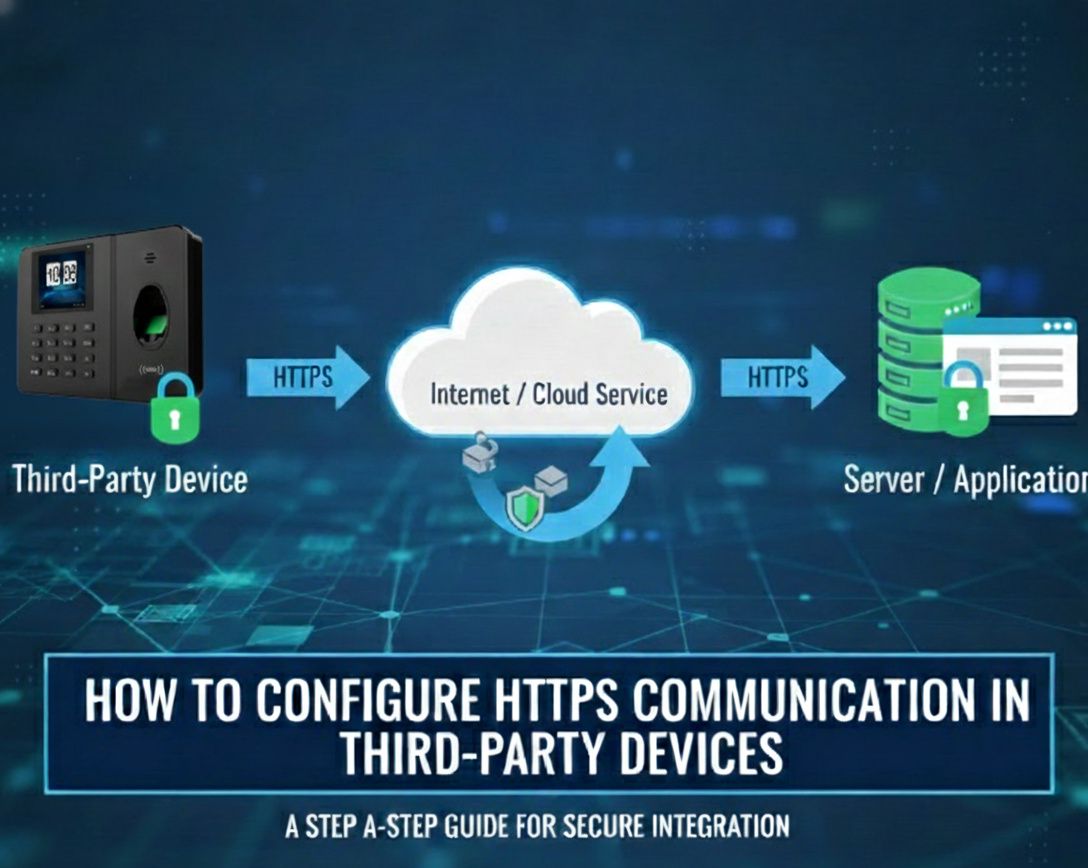
Сначала убедитесь, что устройство поддерживает HTTPS, для этого укажите URL-адрес HTTPS-сервера производителя и проверьте, что он работает корректно. Затем обновите настройки сервера, как описано ниже.
✅Настройка сервера для доменного имени HTTPS
Шаги настройки:
- Перейдите в Меню > Comm > ADMS/ Server/ Настройки облачного сервера
- Установите для параметра Режим сервера значение ADMS.
- Установите для параметра Включить доменное имя значение Да.
- Обновите адрес сервера, указав 2xapi.camsbiometrics.com
- Установите для параметра Включить прокси-сервер значение Нет.
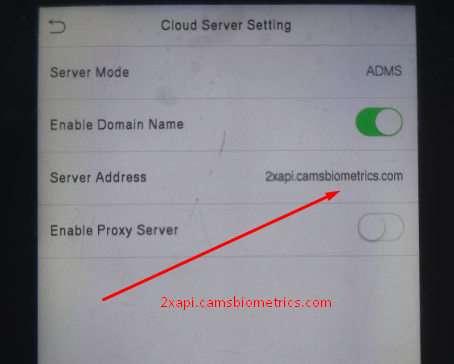
Примечание: Если на вашем устройстве есть опция HTTPS, включите HTTPS, перейдя по пути: Меню → Comm → Подключение к ПК или Настройки сервера. Порт будет автоматически установлен на 443.
✅Включение HTTPS на устройствах сторонних производителей, которые изначально не поддерживают HTTPS
Если ваше устройство стороннего производителя не поддерживает HTTPS, включить связь по HTTPS можно, согласовав действия с производителем, у которого было приобретено устройство. Производитель отвечает за настройку оборудования для поддержки HTTPS.
⚠️Важное примечание:
Приведенные выше инструкции применимы только к устройствам сторонних производителей. Клиентам, использующим устройства CamsBiometrics, не нужно беспокоиться о безопасной передаче данных, так как устройства CamsBiometrics имеют встроенное внутреннее шифрование.