 Cams Support Hub
Cách cấu hình giao tiếp HTTPS trên thiết bị của bên thứ ba
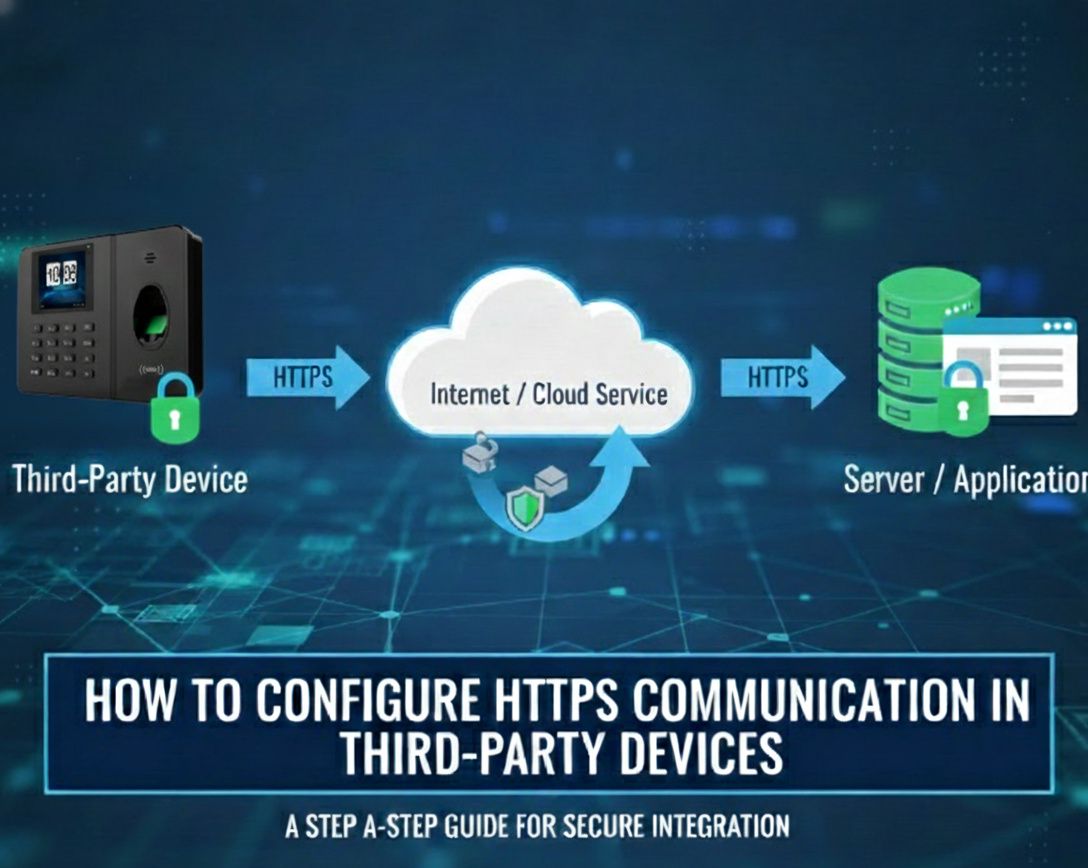
Trước tiên, hãy đảm bảo rằng thiết bị hỗ trợ HTTPS bằng cách cấu hình URL máy chủ HTTPS của nhà cung cấp và xác nhận rằng nó hoạt động đúng cách. Sau đó, cập nhật cài đặt máy chủ như được mô tả bên dưới.
✅Cấu hình máy chủ cho tên miền HTTPS
Các bước cấu hình:
- Truy cập Menu > Comm >ADMS/ Server/ Cloud server settings
- Đặt Server Mode thành ADMS.
- Đặt Enable Domain Name thành Yes.
- Cập nhật server address thành 2xapi.camsbiometrics.com
- Đặt Enable Proxy Server thành No.
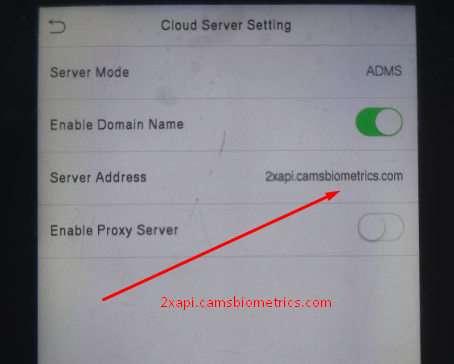
Lưu ý: Nếu thiết bị của bạn có tùy chọn HTTPS, hãy Enable HTTPS bằng cách truy cập: Menu → Comm → PC Connection or Server Settings. Cổng sẽ được tự động đặt thành 443.
✅Bật HTTPS trên thiết bị của bên thứ ba không hỗ trợ HTTPS sẵn có
Nếu thiết bị của bên thứ ba không hỗ trợ HTTPS, bạn cần bật giao tiếp HTTPS bằng cách phối hợp với nhà cung cấp đã bán thiết bị cho bạn. Nhà cung cấp chịu trách nhiệm cấu hình phần cứng để hỗ trợ HTTPS.
⚠️Lưu ý quan trọng:
Các hướng dẫn trên chỉ áp dụng cho thiết bị của bên thứ ba. Đối với khách hàng sử dụng máy CamsBiometrics, không cần lo lắng về việc truyền dữ liệu an toàn, vì thiết bị CamsBiometrics có sẵn cơ chế mã hóa nội bộ.