 Cams Support Hub
Translated from the English article and reviewed by a person. Read the English original
Fix
제3자 장치에서 HTTPS 통신을 구성하는 방법
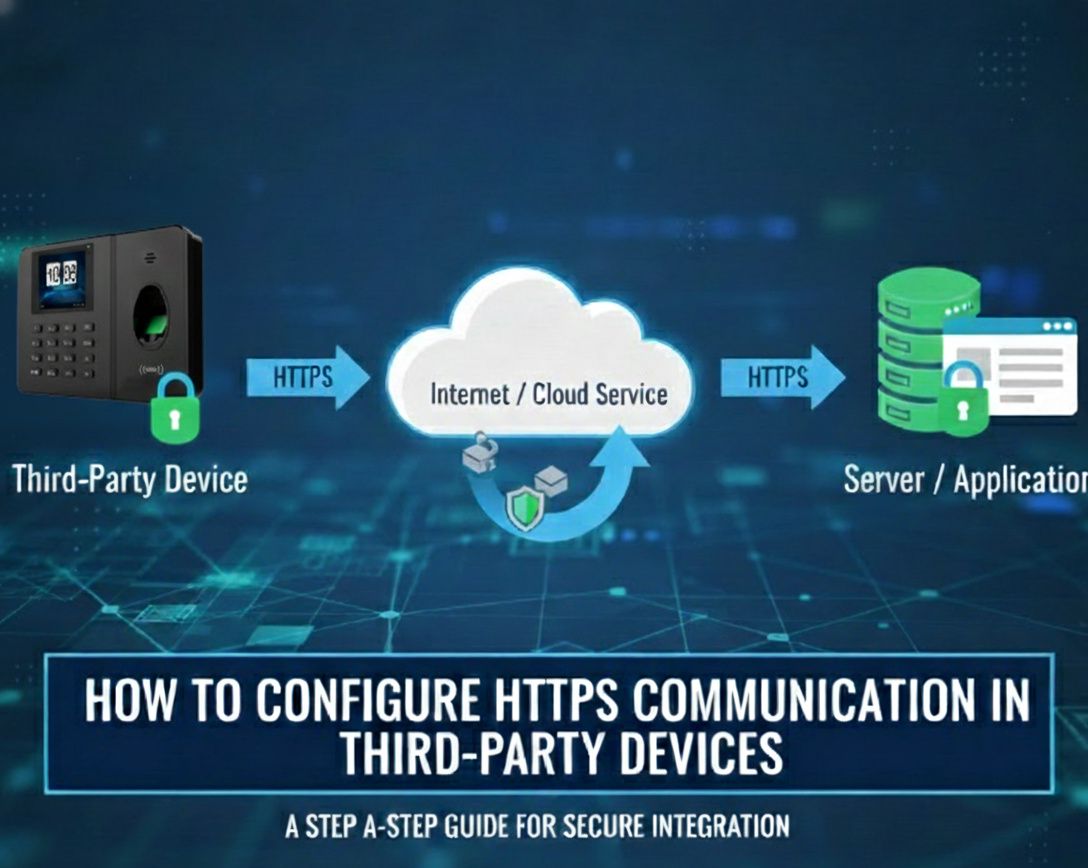
먼저 장치가 HTTPS를 지원하는지 확인하고, 공급업체의 HTTPS 서버 URL을 설정한 후 정상적으로 작동하는지 확인하십시오. 그런 다음 아래 설명에 따라 서버 설정을 업데이트하십시오.
✅HTTPS 도메인 이름을 위한 서버 구성
구성 단계:
- Menu > Comm >ADMS/ Server/ Cloud server settings로 이동합니다.
- Server Mode를 ADMS로 설정합니다.
- Enable Domain Name을 Yes로 설정합니다.
- server address를 2xapi.camsbiometrics.com으로 업데이트합니다.
- Enable Proxy Server를 No로 설정합니다.
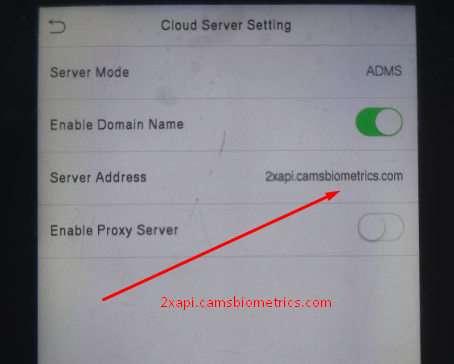
참고: 장치에 HTTPS 옵션이 있는 경우 다음 경로로 이동하여 Enable HTTPS를 활성화하십시오: Menu → Comm → PC Connection or Server Settings. 포트는 자동으로 443으로 설정됩니다.
✅HTTPS를 기본적으로 지원하지 않는 제3자 장치에서 HTTPS 활성화
제3자 장치가 HTTPS를 지원하지 않는 경우, 장치를 구매한 공급업체와 협력하여 HTTPS 통신을 활성화해야 합니다. 하드웨어가 HTTPS를 지원하도록 구성하는 것은 공급업체의 책임입니다.
⚠️중요 참고 사항:
위의 지침은 제3자 장치에만 적용됩니다. CamsBiometrics 기기를 사용하는 고객의 경우, CamsBiometrics 장치에는 내장 암호화가 있으므로 보안 데이터 통신에 대해 걱정할 필요가 없습니다.
Was this article helpful?