 Cams Support Hub
Cómo configurar la comunicación HTTPS en dispositivos de terceros
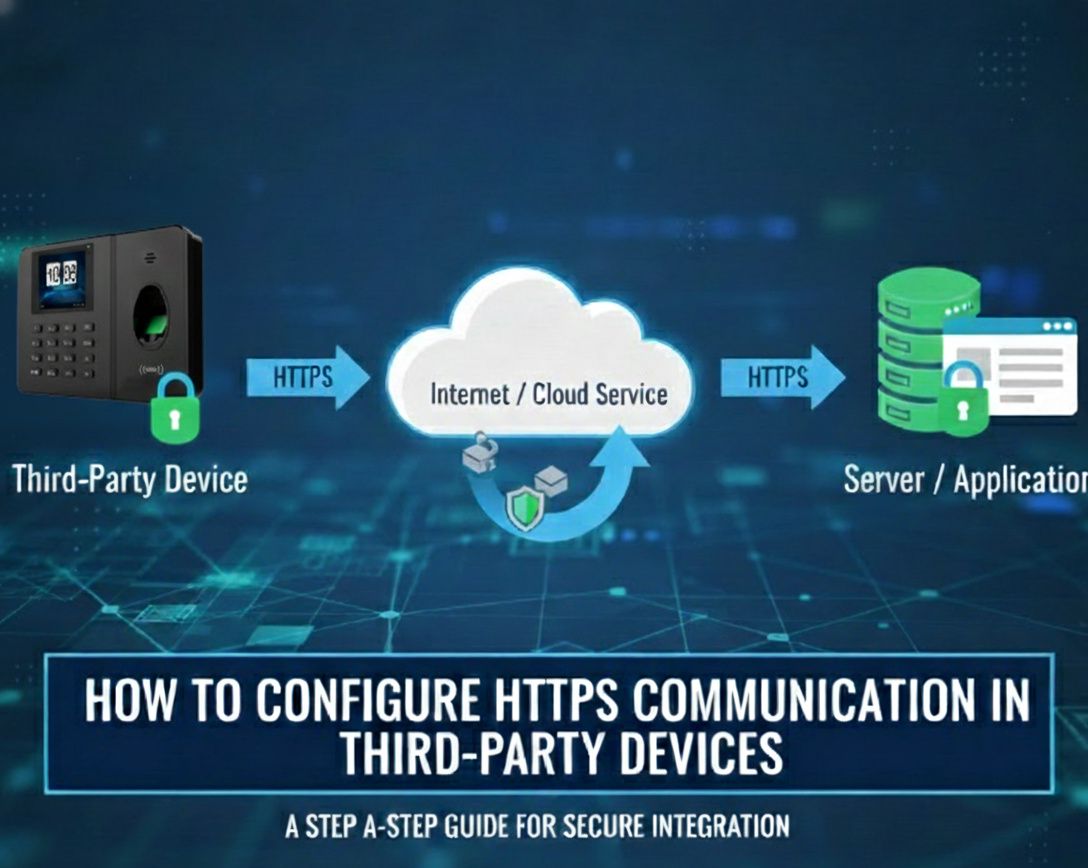
En primer lugar, asegúrese de que el dispositivo admite HTTPS configurando la URL del servidor HTTPS del proveedor y confirme que funciona correctamente. Después, actualice la configuración del servidor como se describe a continuación.
✅Configuración del servidor para un nombre de dominio HTTPS
Pasos de configuración:
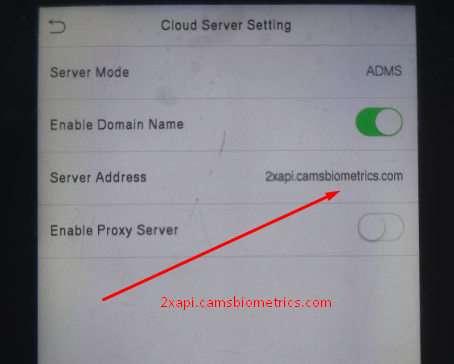
- Vaya a Menú > Comunicación > ADMS/ Servidor/ Configuración del servidor en la nube
- Establezca Modo de servidor en ADMS.
- Establezca Habilitar nombre de dominio en Sí.
- Actualice la dirección del servidor a 2xapi.camsbiometrics.com
- Establezca Habilitar servidor proxy en No.
Nota: Si su dispositivo tiene la opción HTTPS, habilite HTTPS navegando a: Menú → Comunicación → Conexión PC o Configuración del servidor. El puerto se configurará automáticamente en 443.
✅Habilitar HTTPS en dispositivos de terceros que no admiten HTTPS de forma nativa
Si su dispositivo de terceros no admite HTTPS, deberá habilitar la comunicación HTTPS en coordinación con el proveedor al que se compró el dispositivo. El proveedor es responsable de configurar el hardware para admitir HTTPS.
⚠️Nota importante:
Las instrucciones anteriores se aplican únicamente a dispositivos de terceros. Para los clientes que usan equipos CamsBiometrics, no es necesario preocuparse por la comunicación segura de datos, ya que los dispositivos CamsBiometrics cuentan con cifrado interno integrado.