 Cams Support Hub
Як налаштувати HTTPS-зв'язок на пристроях сторонніх виробників
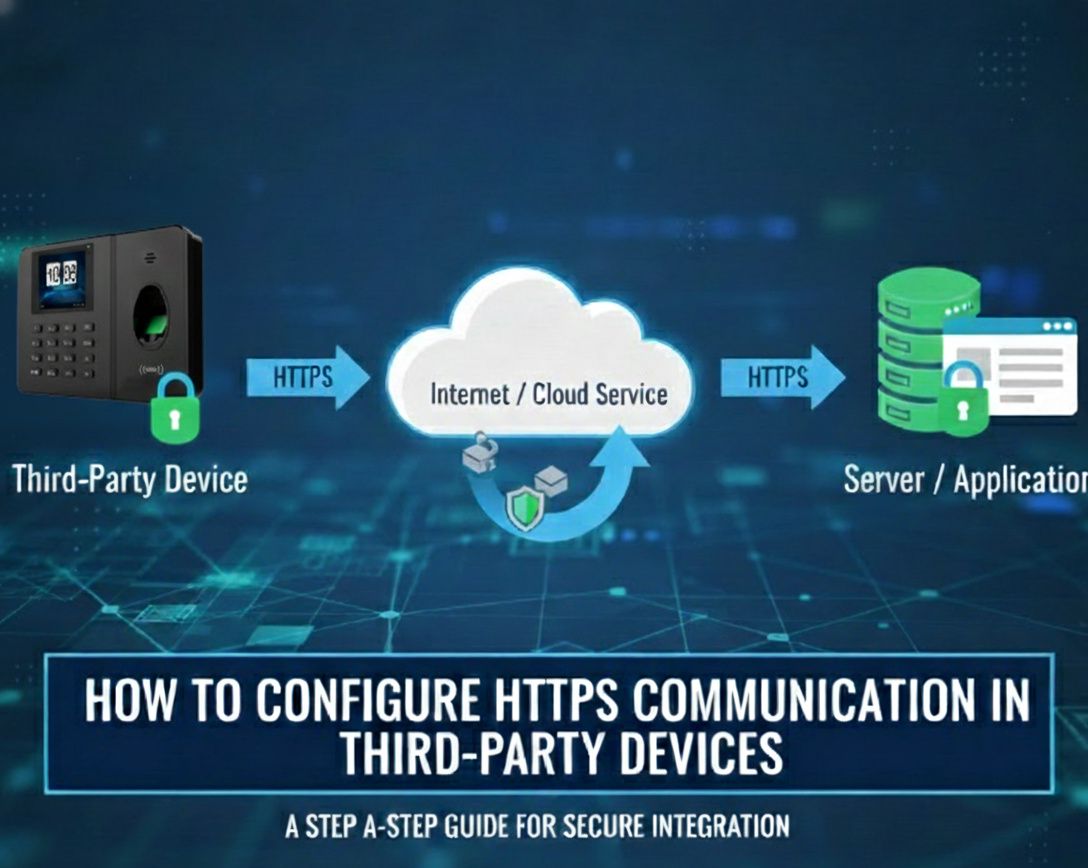
Спочатку переконайтеся, що пристрій підтримує HTTPS, для чого налаштуйте URL-адресу HTTPS-сервера постачальника та перевірте, чи вона працює належним чином. Потім оновіть налаштування сервера, як описано нижче.
✅Налаштування сервера для доменного імені HTTPS
Кроки налаштування:
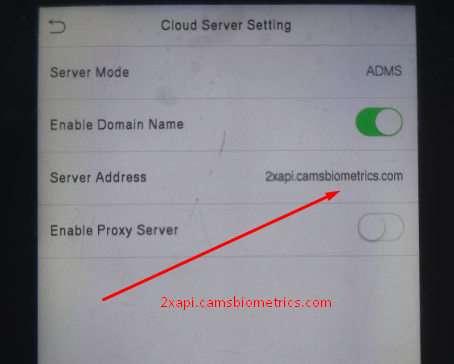
- Перейдіть до Меню > Comm > ADMS/ Сервер/ Налаштування хмарного сервера
- Встановіть Режим сервера на ADMS.
- Встановіть Увімкнути доменне ім'я на Так.
- Оновіть адресу сервера, вказавши 2xapi.camsbiometrics.com
- Встановіть Увімкнути проксі-сервер на Ні.
Примітка: Якщо на вашому пристрої є опція HTTPS, увімкніть HTTPS, перейшовши до: Меню → Comm → Підключення до ПК або Налаштування сервера. Порт буде автоматично встановлено на 443.
✅Увімкнення HTTPS на пристроях сторонніх виробників, які не підтримують HTTPS нативно
Якщо ваш пристрій стороннього виробника не підтримує HTTPS, вам потрібно буде увімкнути HTTPS-зв'язок, узгодивши дії з постачальником, у якого було придбано пристрій. Постачальник відповідає за налаштування апаратного забезпечення для підтримки HTTPS.
⚠️Важлива примітка:
Наведені вище інструкції застосовуються лише до пристроїв сторонніх виробників. Для клієнтів, які використовують пристрої CamsBiometrics, не потрібно турбуватися про безпечний обмін даними, оскільки пристрої CamsBiometrics мають вбудоване внутрішнє шифрування.