 Cams Support Hub
نحوهٔ پیکربندی ارتباط HTTPS در دستگاههای شخص ثالث
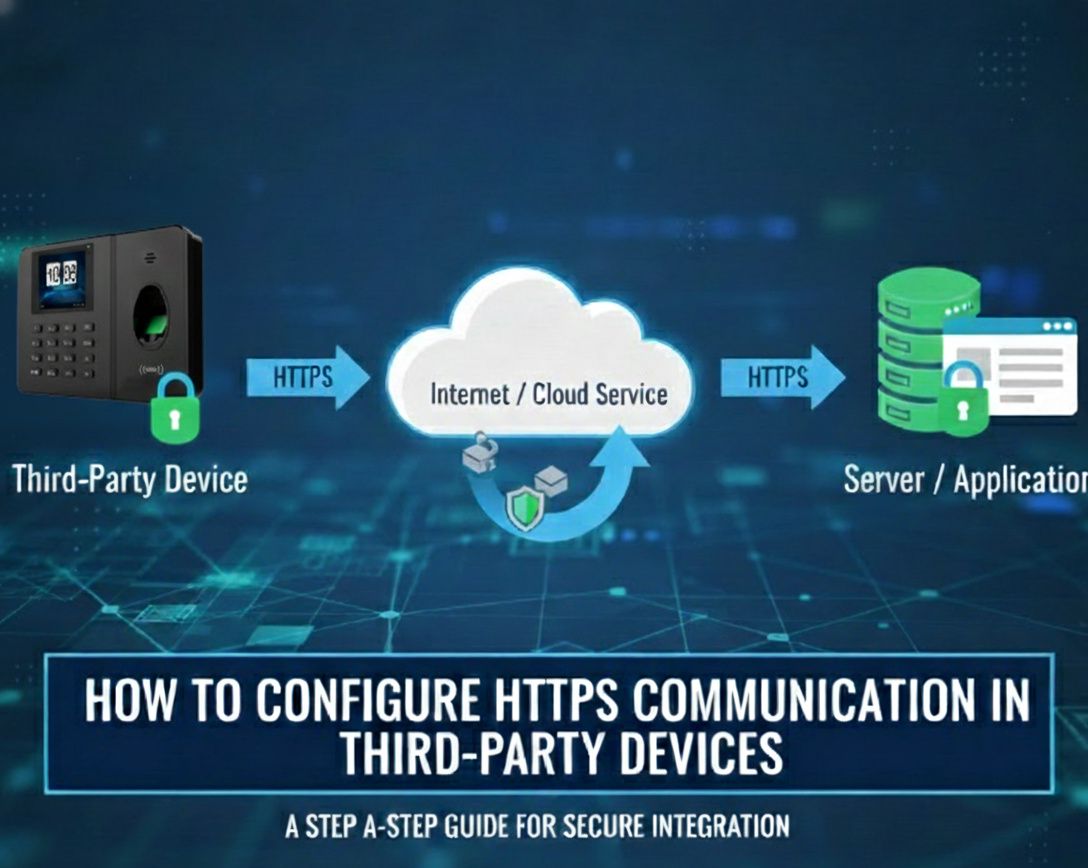
ابتدا مطمئن شوید که دستگاه از HTTPS پشتیبانی میکند؛ برای این کار آدرس URL سرور HTTPS فروشنده را پیکربندی کنید و بررسی کنید که بهدرستی کار میکند. سپس، تنظیمات سرور را مطابق توضیحات زیر بهروزرسانی کنید.
✅پیکربندی سرور برای نام دامنه HTTPS
مراحل پیکربندی:
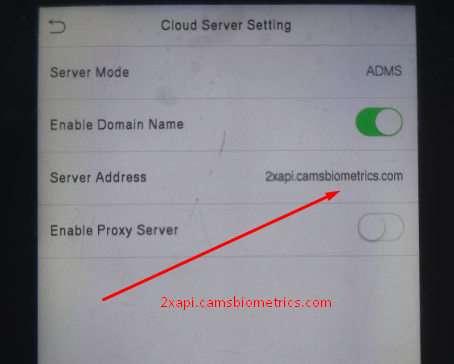
- به Menu > Comm >ADMS/ Server/ Cloud server settings بروید.
- Server Mode را روی ADMS تنظیم کنید.
- Enable Domain Name را روی Yes تنظیم کنید.
- server address را به 2xapi.camsbiometrics.com بهروزرسانی کنید.
- Enable Proxy Server را روی No تنظیم کنید.
توجه: اگر دستگاه شما گزینهٔ HTTPS دارد، با رفتن به مسیر: Menu → Comm → PC Connection or Server Settings گزینهٔ Enable HTTPS را فعال کنید. پورت بهطور خودکار روی 443 تنظیم میشود.
✅فعالسازی HTTPS در دستگاههای شخص ثالث که بهصورت بومی از HTTPS پشتیبانی نمیکنند
اگر دستگاه شخص ثالث شما از HTTPS پشتیبانی نمیکند، برای فعالسازی ارتباط HTTPS باید با فروشندهای که دستگاه را از او خریداری کردهاید هماهنگ کنید. پیکربندی سختافزار برای پشتیبانی از HTTPS بر عهدهٔ فروشنده است.
⚠️نکتهٔ مهم:
دستورالعملهای بالا فقط برای دستگاههای شخص ثالث کاربرد دارد. برای مشتریانی که از دستگاههای CamsBiometrics استفاده میکنند، نیازی به نگرانی دربارهٔ ارتباط امن داده نیست، زیرا دستگاههای CamsBiometrics دارای رمزگذاری داخلی هستند.