 Cams Support Hub
Como configurar a comunicação HTTPS em dispositivos de terceiros
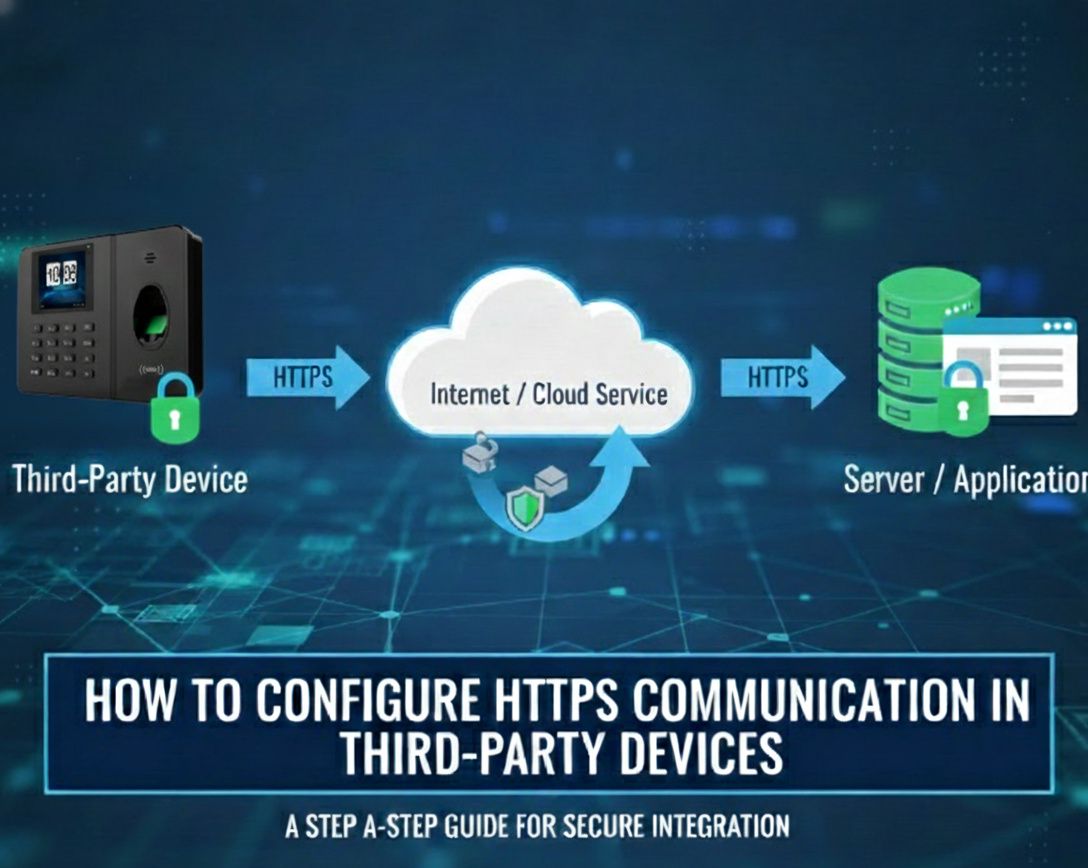
Primeiro, certifique-se de que o dispositivo suporta HTTPS, configurando o URL do servidor HTTPS do fornecedor e confirmando se funciona corretamente. Em seguida, atualize as configurações do servidor conforme descrito abaixo.
✅Configuração do servidor para um nome de domínio HTTPS
Passos de configuração:
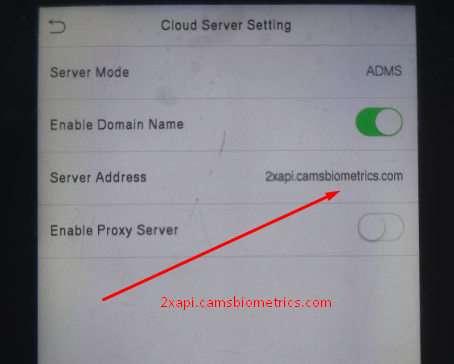
- Acesse Menu > Comm >ADMS/ Server/ Cloud server settings
- Defina Server Mode como ADMS.
- Defina Enable Domain Name como Yes.
- Atualize o server address para 2xapi.camsbiometrics.com
- Defina Enable Proxy Server como No.
Nota: Se o seu dispositivo tiver a opção HTTPS, ative Enable HTTPS acessando: Menu → Comm → PC Connection ou Server Settings. A porta será definida automaticamente como 443.
✅Ativação de HTTPS em dispositivos de terceiros que não suportam HTTPS nativamente
Se o seu dispositivo de terceiros não suportar HTTPS, será necessário ativar a comunicação HTTPS em coordenação com o fornecedor de quem o dispositivo foi adquirido. O fornecedor é responsável por configurar o hardware para suportar HTTPS.
⚠️Nota importante:
As instruções acima se aplicam apenas a dispositivos de terceiros. Para clientes que utilizam equipamentos CamsBiometrics, não há necessidade de se preocupar com a comunicação segura de dados, pois os dispositivos CamsBiometrics possuem criptografia interna integrada.