 Cams Support Hub
Comment configurer la communication HTTPS sur les appareils tiers
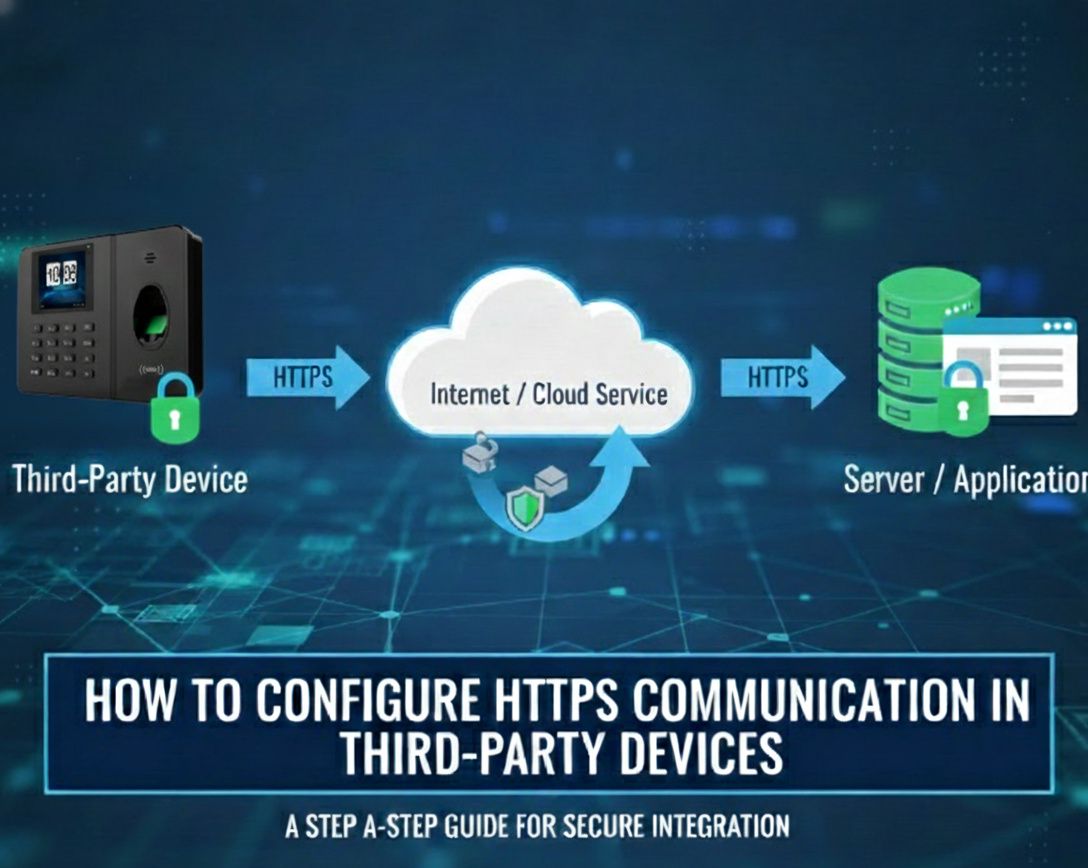
Tout d'abord, assurez-vous que l'appareil prend en charge HTTPS en configurant l'URL du serveur HTTPS du fournisseur et en vérifiant qu'elle fonctionne correctement. Ensuite, mettez à jour les paramètres du serveur comme décrit ci-dessous.
✅Configuration du serveur pour un nom de domaine HTTPS
Étapes de configuration :
- Accédez à Menu > Comm >ADMS/ Server/ Cloud server settings
- Réglez Server Mode sur ADMS.
- Réglez Enable Domain Name sur Yes.
- Mettez à jour l'adresse du serveur avec 2xapi.camsbiometrics.com
- Réglez Enable Proxy Server sur No.
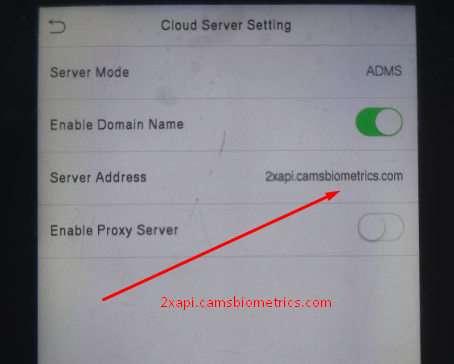
Remarque : Si votre appareil dispose de l'option HTTPS, activez Enable HTTPS en accédant à : Menu → Comm → PC Connection or Server Settings. Le port sera automatiquement réglé sur 443.
✅Activation de HTTPS sur les appareils tiers ne prenant pas HTTPS en charge nativement
Si votre appareil tiers ne prend pas en charge HTTPS, vous devrez activer la communication HTTPS en coordination avec le fournisseur auprès duquel l'appareil a été acheté. Le fournisseur est responsable de la configuration du matériel pour la prise en charge de HTTPS.
⚠️Remarque importante :
Les instructions ci-dessus s'appliquent uniquement aux appareils tiers. Pour les clients utilisant des machines CamsBiometrics, il n'est pas nécessaire de se préoccuper de la sécurité des communications de données, car les appareils CamsBiometrics disposent d'un chiffrement interne intégré.