 Cams Support Hub
Cum să configurați comunicarea HTTPS pe dispozitivele terțe
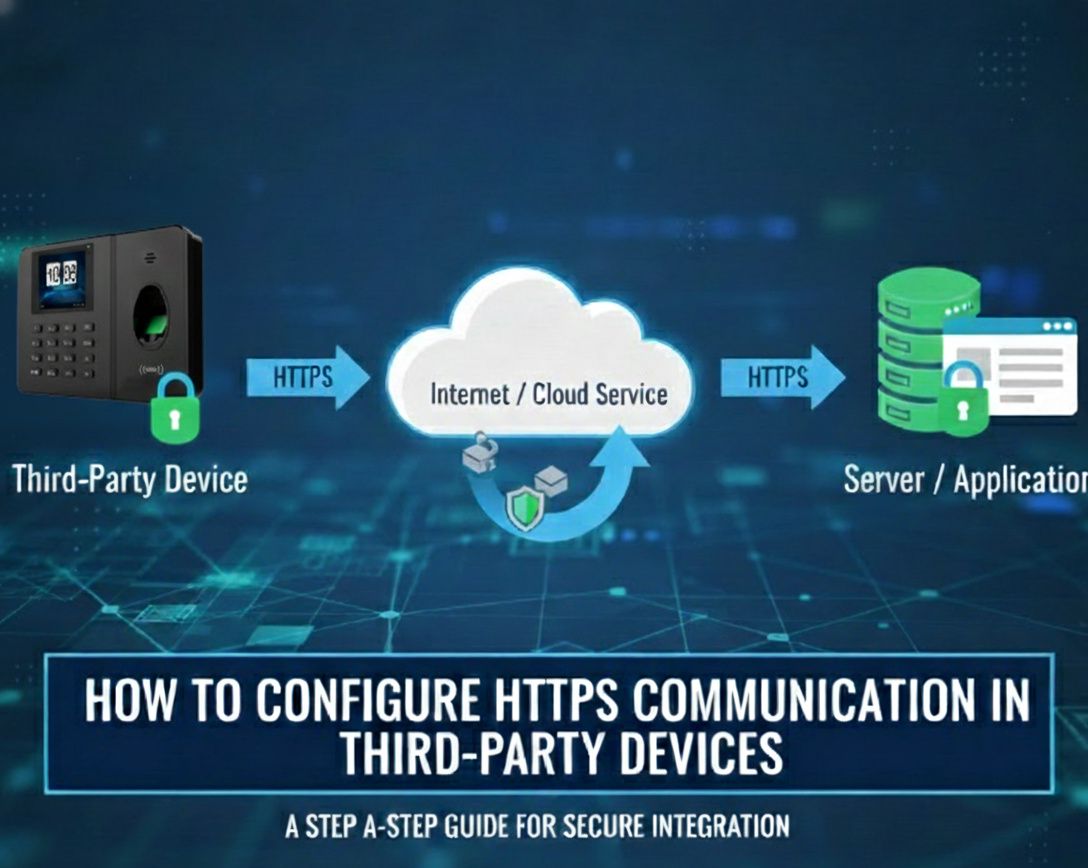
Mai întâi, asigurați-vă că dispozitivul acceptă HTTPS prin configurarea adresei URL a serverului HTTPS al furnizorului și confirmați dacă funcționează corect. Apoi, actualizați setările serverului conform descrierii de mai jos.
✅Configurarea serverului pentru un nume de domeniu HTTPS
Pași de configurare:
- Accesați Menu > Comm >ADMS/ Server/ Cloud server settings
- Setați Server Mode la ADMS.
- Setați Enable Domain Name la Da.
- Actualizați server address la 2xapi.camsbiometrics.com
- Setați Enable Proxy Server la Nu.
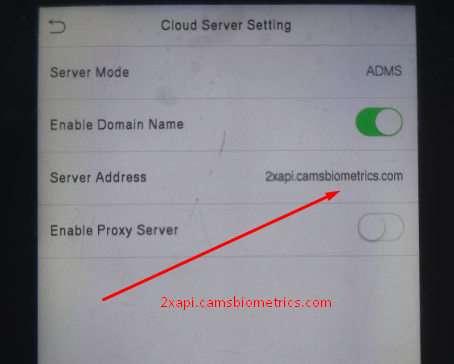
Notă: Dacă dispozitivul dvs. are opțiunea HTTPS, activați HTTPS navigând la: Menu → Comm → PC Connection or Server Settings. Portul va fi setat automat la 443.
✅Activarea HTTPS pe dispozitivele terțe care nu acceptă nativ HTTPS
Dacă dispozitivul dvs. terț nu acceptă HTTPS, va trebui să activați comunicarea HTTPS în colaborare cu furnizorul de la care a fost achiziționat dispozitivul. Furnizorul este responsabil de configurarea hardware-ului pentru a accepta HTTPS.
⚠️Notă importantă:
Instrucțiunile de mai sus se aplică numai dispozitivelor terțe. Pentru clienții care utilizează aparate CamsBiometrics, nu este necesar să vă faceți griji cu privire la comunicarea securizată a datelor, deoarece dispozitivele CamsBiometrics au criptare internă integrată.