 Cams Support Hub
Hoe HTTPS-communicatie configureren op apparaten van derden
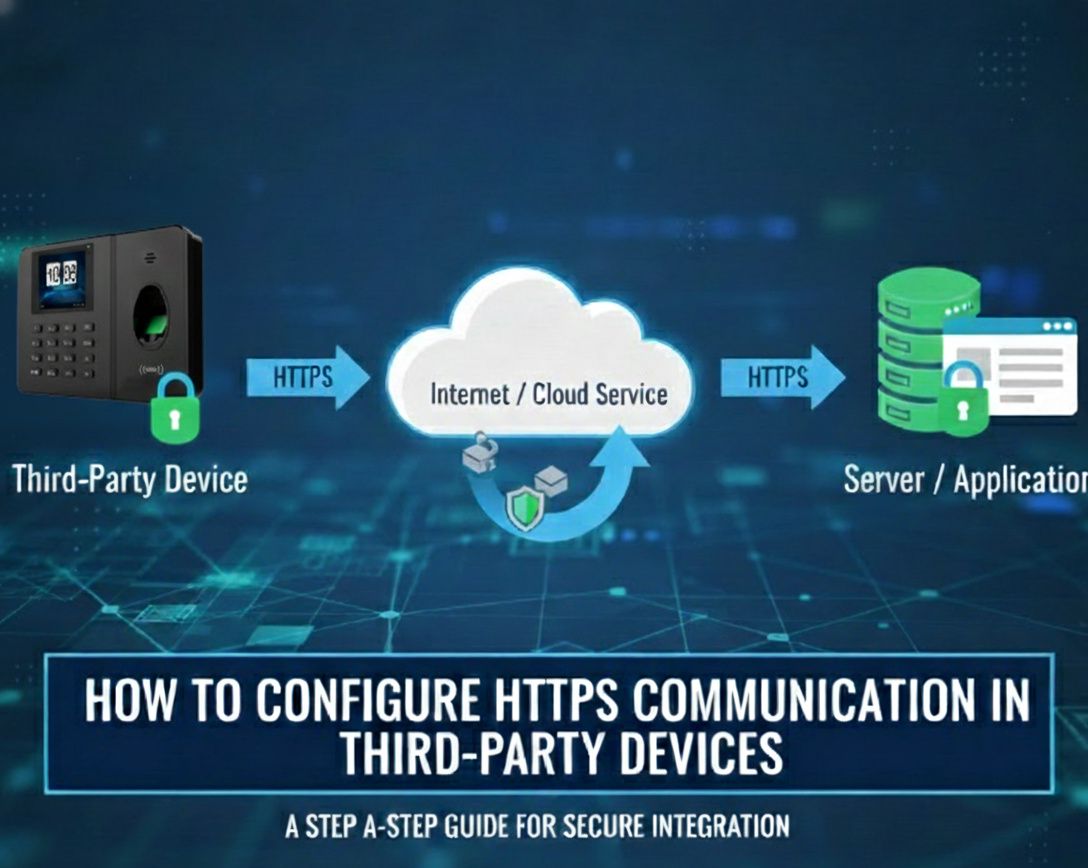
Zorg eerst dat het apparaat HTTPS ondersteunt door de HTTPS-server-URL van de leverancier te configureren en te controleren of deze correct werkt. Werk vervolgens de serverinstellingen bij zoals hieronder beschreven.
✅Serverconfiguratie voor een HTTPS-domeinnaam
Configuratiestappen:
- Ga naar Menu > Comm >ADMS/ Server/ Instellingen cloudserver
- Stel Servermodus in op ADMS.
- Stel Domeinnaam inschakelen in op Ja.
- Werk het serveradres bij naar 2xapi.camsbiometrics.com
- Stel Proxyserver inschakelen in op Nee.
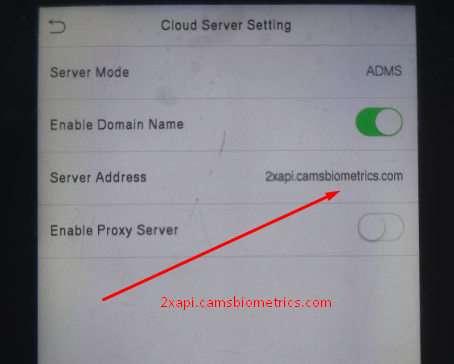
Opmerking: Als uw apparaat de optie HTTPS heeft, schakelt u HTTPS in door naar te navigeren: Menu → Comm → PC-verbinding of Serverinstellingen. De poort wordt automatisch ingesteld op 443.
✅HTTPS inschakelen op apparaten van derden die HTTPS niet standaard ondersteunen
Als uw apparaat van derden HTTPS niet ondersteunt, moet u HTTPS-communicatie inschakelen in overleg met de leverancier bij wie het apparaat is gekocht. De leverancier is verantwoordelijk voor het configureren van de hardware zodat HTTPS wordt ondersteund.
⚠️Belangrijke opmerking:
De bovenstaande instructies gelden alleen voor apparaten van derden. Voor klanten die werken met CamsBiometrics-apparaten hoeft u zich geen zorgen te maken over beveiligde gegevenscommunicatie, omdat CamsBiometrics-apparaten beschikken over ingebouwde interne versleuteling.