 Cams Support Hub
دليل قائمة أجهزة Cams: الإعدادات الشائعة والأخطاء والإعداد

صُمم هذا الدليل للمستخدمين النهائيين والفنيين ومسؤولي تكنولوجيا المعلومات الذين يستخدمون أنظمة الحضور والانصراف بالقياسات الحيوية من Cams. يغطي الرسائل الشائعة، وكيفية الوصول إلى قوائم الجهاز الرئيسية، والميزات التي يمكن ضبطها مباشرةً على الجهاز.
يشرح كل قسم معنى الميزة أو الخطأ وطريقة عمله، وكيفية تعديله من خلال خطوات واضحة وقابلة للتنفيذ.
1. "You Disabled" – الخادم غير معتمد
الرسالة: You Disabled / You Disconnected
تظهر هذه الرسالة عندما لا يكون الجهاز معتمداً أو موثقاً من قبل الخادم السحابي.
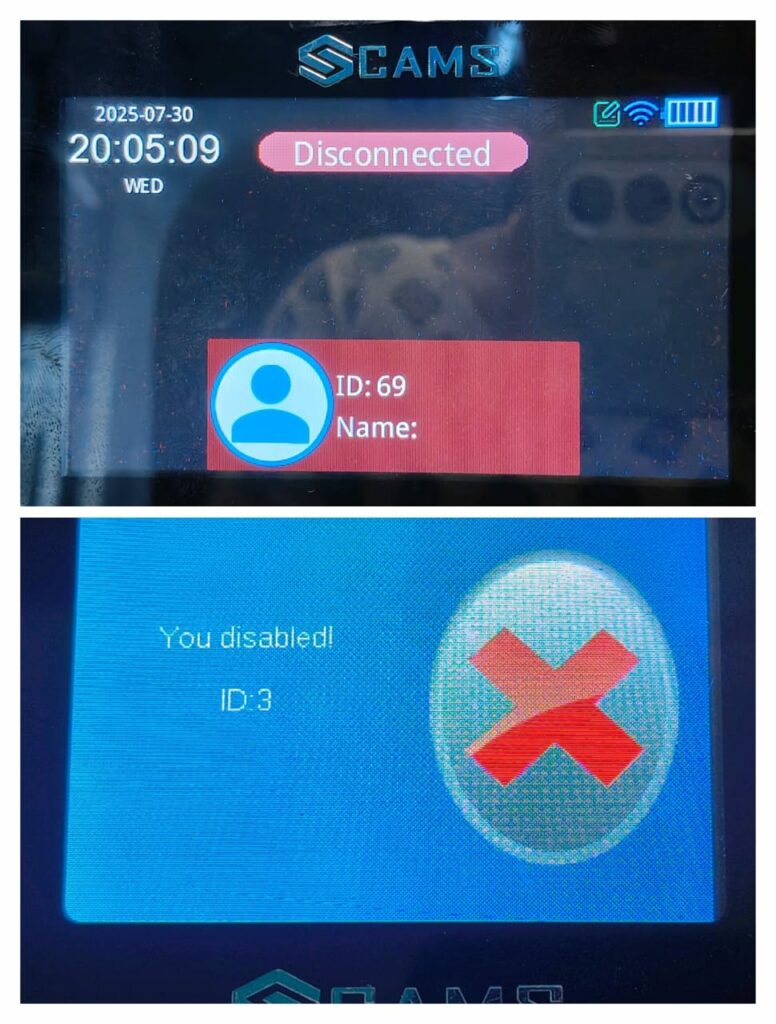
خطوات إيقاف اعتماد الخادم على الجهاز:
- على الجهاز، انتقل إلى:
Menu -> Comm Set -> Server -> Server Approval - اضبط Server Approval على: No
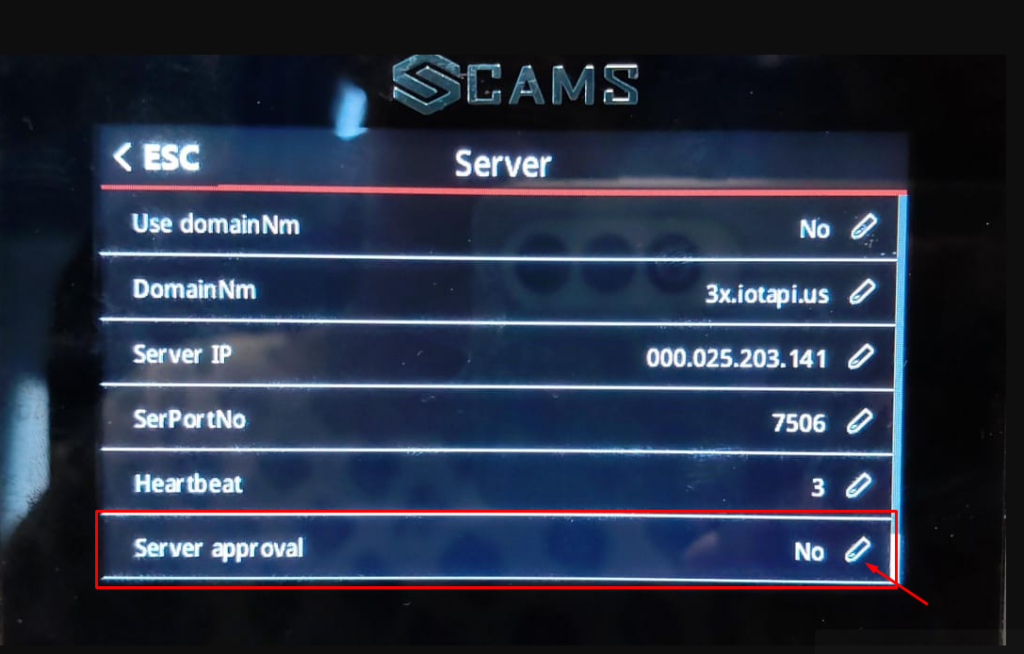
يتيح هذا الإعداد للجهاز العمل حتى إذا لم تتم الموافقة عليه من خلال الخادم بعد.
2. "Verify Another" – خطأ في إعداد المصادقة المزدوجة
الرسالة: Verify Another
تظهر هذه الرسالة عندما يتوقع الجهاز مستخدماً ثانياً للدخول (المصادقة المزدوجة).
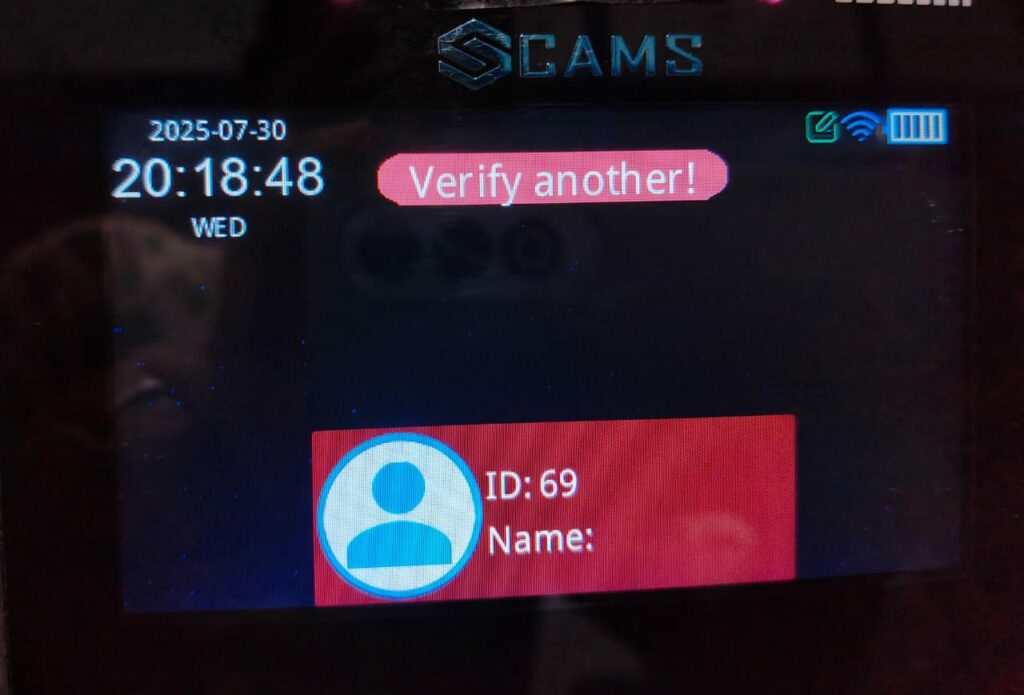
لحل هذه المشكلة:
- على الجهاز، انتقل إلى:
Menu -> Access -> Access -> Users - اضبط Users على: 0 أو 1
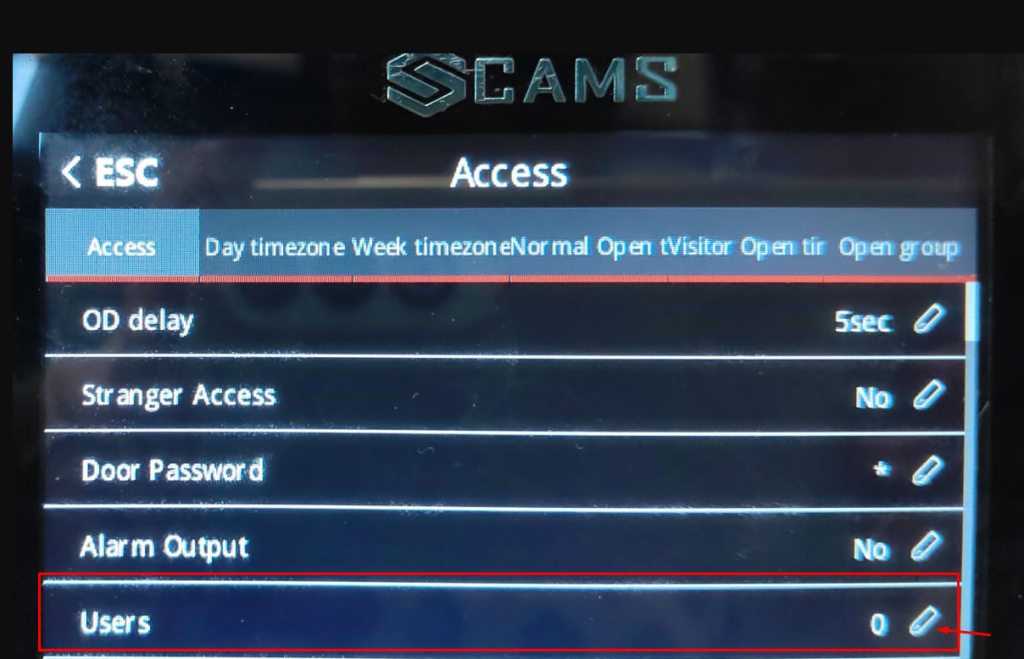
ملاحظة: إذا تم ضبطه على 2 أو أكثر، فسيطلب الجهاز من مستخدم آخر تسجيل الحضور.
سيتم حظر تسجيل الحضور من مستخدم واحد، وسيحتاج الجهاز إلى تسجيل من عدة مستخدمين.
يتم حظر تسجيل الحضور من مستخدم واحد في هذا الوضع.
3. "Illegal" – رفض الوصول لغير المسؤولين
الرسالة: Illegal
تظهر هذه الرسالة عندما يحاول مستخدم غير مسؤول الوصول إلى قوائم النظام المقيّدة.
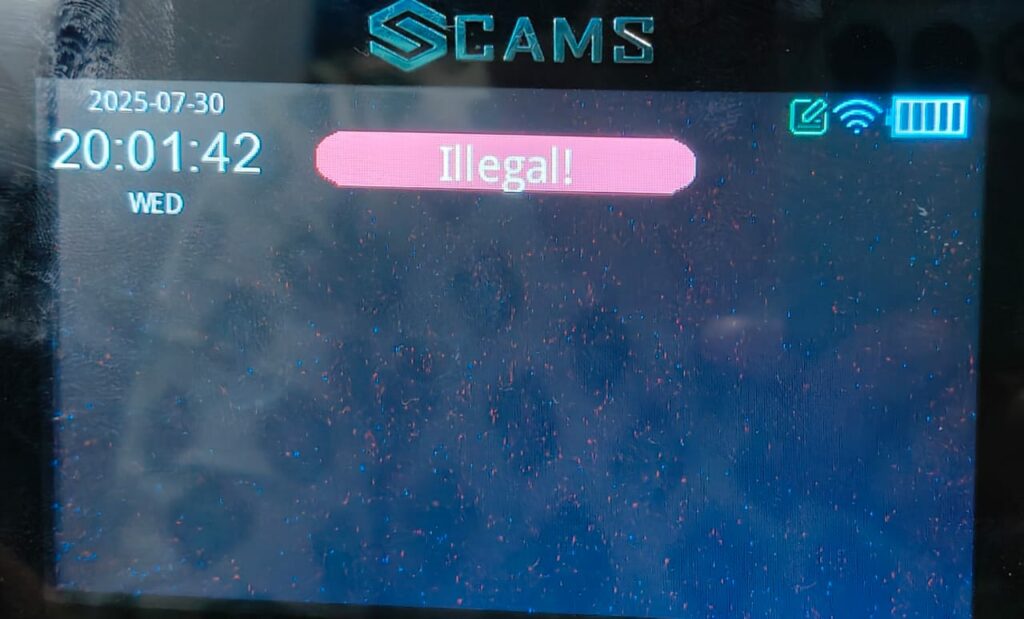
لمعالجة مشكلات الصلاحيات أو للسماح بالوصول إلى الإعدادات:
- على الجهاز، انتقل إلى
Menu -> User Management -> User List/User View -> Select User - اضبط Privilege على: Admin
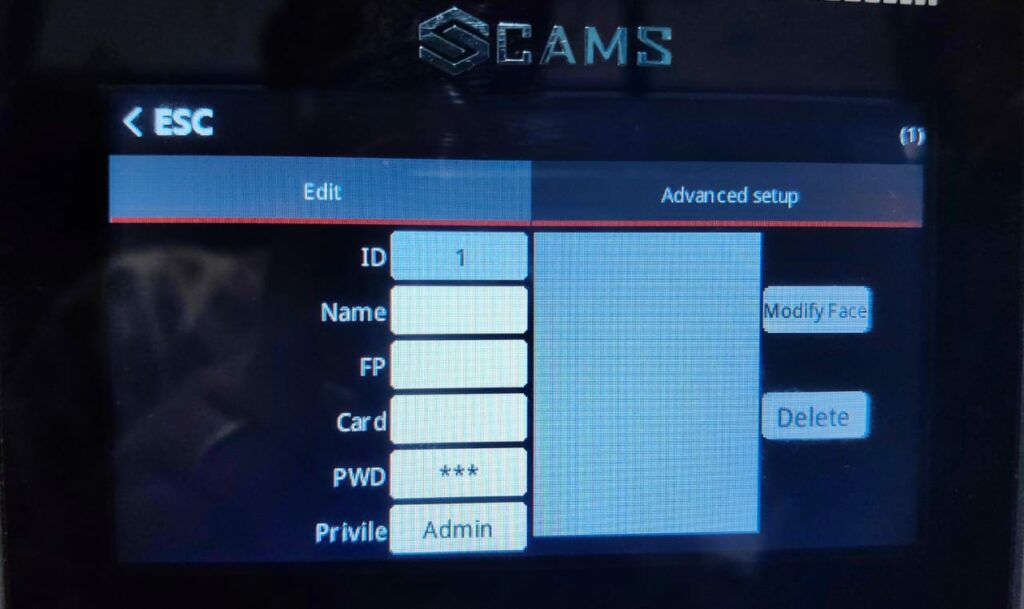
ملاحظة: يمكن فقط للمستخدمين الذين لديهم صلاحيات Admin تعديل إعدادات النظام.
4. قاعدة البيانات تالفة
الرسالة: Database Corrupted
تظهر هذه الرسالة عندما تتلف قاعدة بيانات الجهاز.

لحل هذه المشكلة، يجب مسح قاعدة بيانات الجهاز. وقبل المتابعة، ننصح بشدة بعمل نسخة احتياطية من بيانات الجهاز باتباع الخطوات أدناه.
لعمل نسخة احتياطية من بيانات المستخدمين والحضور:
- قم بتهيئة محرك USB (4GB أو 8GB) بنظام FAT32.
- أدخل محرك USB في الجهاز وانتقل إلى Menu -> User Management -> Downloadenrollmsg/ DownloadUsers.
- ثم انتقل إلى Menu -> Data Management -> Download All Logs & GLogs.
- بعد ذلك، انتقل إلى Menu -> Report، وتحقق من تاريخ البداية وتاريخ النهاية، ثم اختر Download/Save/Yes لتصدير التقرير.
لمسح قاعدة البيانات:
- على الجهاز، انتقل إلى Menu -> Data Management -> Clear Database.
- أكّد الإجراء عند ظهور الطلب.
بعد حل المشكلة، يمكنك استعادة المستخدمين عن طريق رفع البيانات من النسخة الاحتياطية التي تم إنشاؤها قبل مسح قاعدة البيانات.
5. مسافة التعرف – نطاق اكتشاف الوجه
استخدم هذا الإعداد للتحكم في المسافة التي تتعرف الكاميرا من خلالها على الوجه.
للضبط على الجهاز:
- انتقل إلى
Menu -> System -> Advanced Setup -> Identify Distance
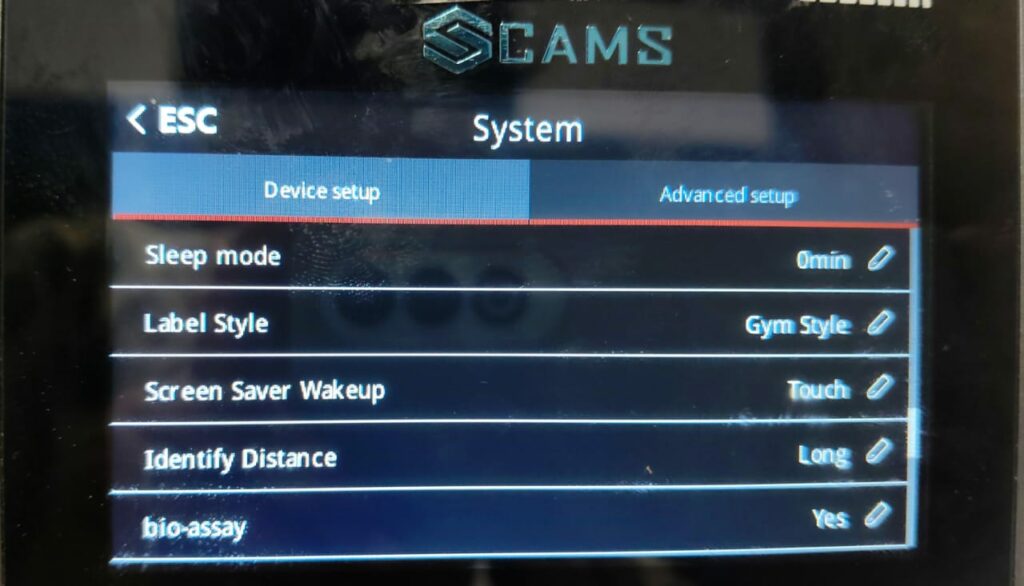
الخيارات:
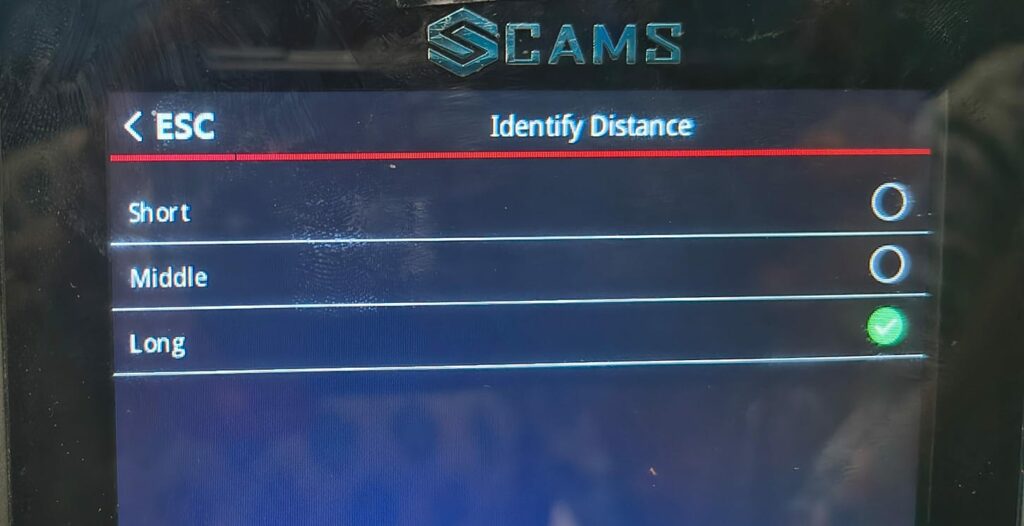
- Long – للمساحات المفتوحة الكبيرة
- Middle – لمسافة الباب القياسية
- Short – للمكاتب ذات المسافة القريبة
6. إضافة مستخدم (التسجيل اليدوي)
سجّل شخصاً جديداً ببيانات القياسات الحيوية أو بيانات الاعتماد.
لإضافة مستخدم جديد على الجهاز:
- انتقل إلى
Menu -> User Management -> Add User
يمكنك إضافة:
- بصمة الإصبع (Fingerprint)
- الوجه (Face)
- كف اليد (Palm)
- البطاقة (Card)
- كلمة المرور (Password)
- صورة الوجه (Face Picture) (تُستخدم للتعريف أو لسجلات الصور، حسب طراز الجهاز)
ملاحظة: قد تختلف الخيارات المتاحة حسب طراز الجهاز وإصدار البرنامج الثابت. تأكد من أن الأجهزة المادية المعنية مدعومة ومفعّلة.
شاهد فيديو الشرح: https://drive.google.com/file/d/1P9zRsVXDGkiSbIN_u1umz_a1bFo4P9Dr/view?usp=sharing
7. قائمة المستخدمين / عرض المستخدم – تعديل المستخدمين الحاليين
عدّل بيانات مستخدم حالي ببيانات القياسات الحيوية أو بيانات الاعتماد.
لتعديل مستخدم، نفّذ الخطوات التالية على الجهاز:
- انتقل إلى
Menu -> User Management -> User List/User View -> Edit
ملاحظة: لا يمكنك تعديل User ID، فهو معرّف يخصصه النظام ويكون دائماً.
8. تنزيل/رفع المستخدمين عبر USB
يتيح لك تنزيل/رفع بيانات المستخدمين من الجهاز إليه أو منه.
لتنفيذ ذلك على الجهاز:
- انتقل إلى
Menu -> User Management -> Download enrollmsg / Upload enrollmsg
استخدم Download enrollmsg لتصدير بيانات المستخدمين.
استخدم Upload enrollmsg لاستيراد بيانات المستخدمين.
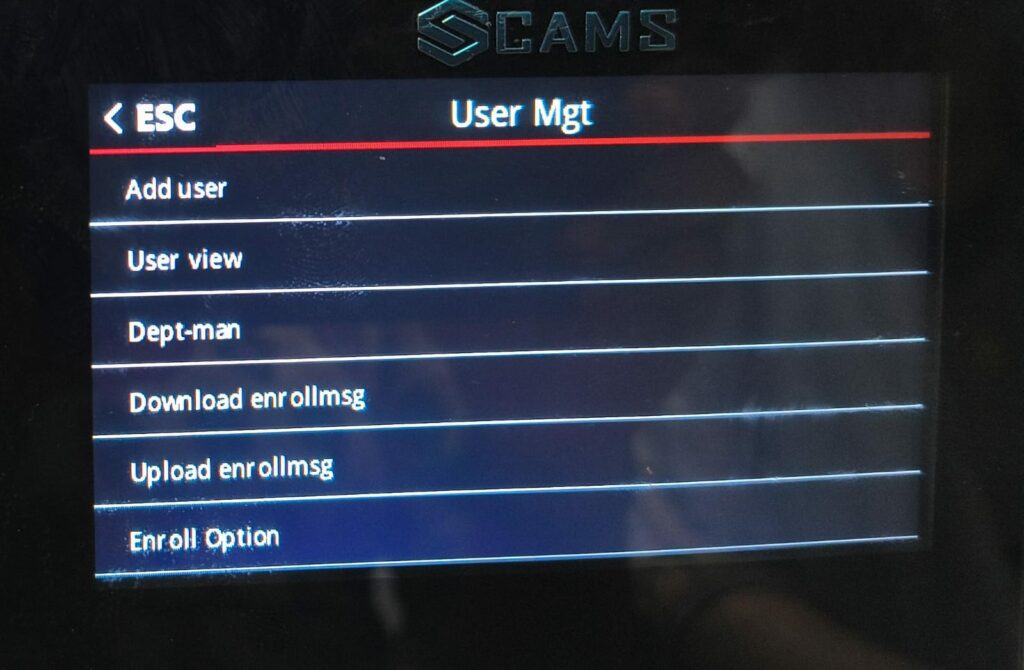
التنزيل:
يتيح لك تصدير بيانات المستخدمين والسجلات بصيغة Excel إلى محرك USB للنسخ الاحتياطي أو إعداد التقارير.
الرفع:
يتيح لك استيراد بيانات المستخدمين إلى الجهاز باستخدام قالب Excel المقدم من Cams. تأكد من تعبئة القالب بشكل صحيح قبل الرفع.
نصيحة:
تأكد من أن محرك USB مهيأ بنظام FAT32، ولا تُعدّل بنية القالب لتجنب الأخطاء أثناء الرفع.
9. معلومات سجل المستخدم – عرض سجلات الحضور
للاطلاع على نشاط الحضور المسجل مباشرةً على الجهاز:
لتنفيذ ذلك على الجهاز:
- انتقل إلى
Menu -> Shift -> Log Info
يعرض هذا القسم سجلات تسجيل الحضور، بما في ذلك الطوابع الزمنية ومعرّف المستخدم (حسب طراز الجهاز).
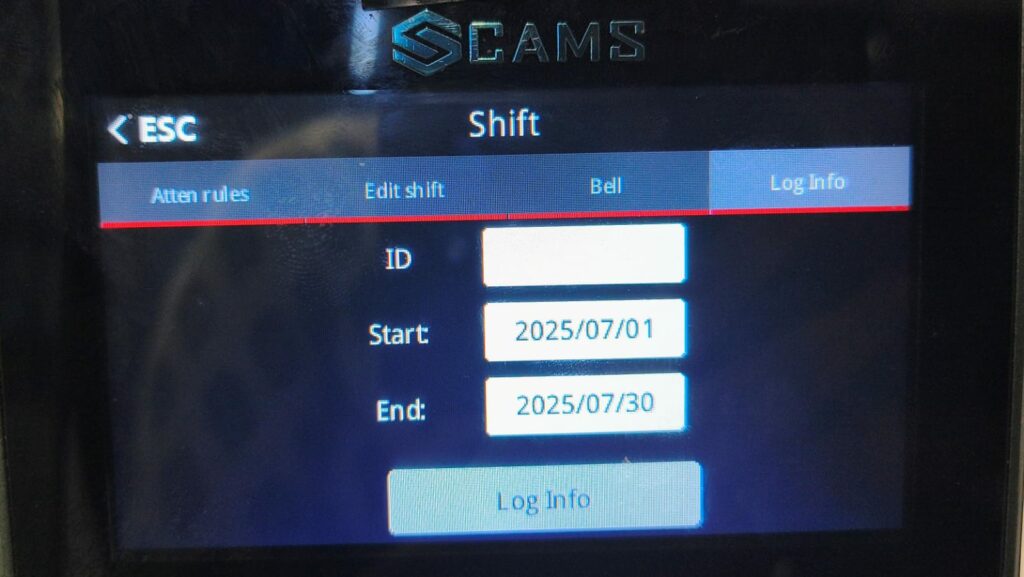
التصفية حسب:
- معرّف المستخدم (اختياري)
- تاريخ البداية
- تاريخ النهاية
مفيد لتدقيق نشاط الأفراد، وكذلك لعرض سجلات جميع المستخدمين.
10. تقييد التسجيل المكرر – مدة إعادة التحقق
عند التفعيل، يمنع الجهاز تكرار تسجيل الحضور من المستخدم نفسه خلال فترة زمنية قصيرة.
لضبط هذا الإعداد على الجهاز:
- انتقل إلى
Menu -> Shift -> Attn Rules -> Reverify
اضبط على:
- 0 – بدون تقييد
- 30 – يمنع تكرار تسجيل الحضور لمدة 30 ثانية
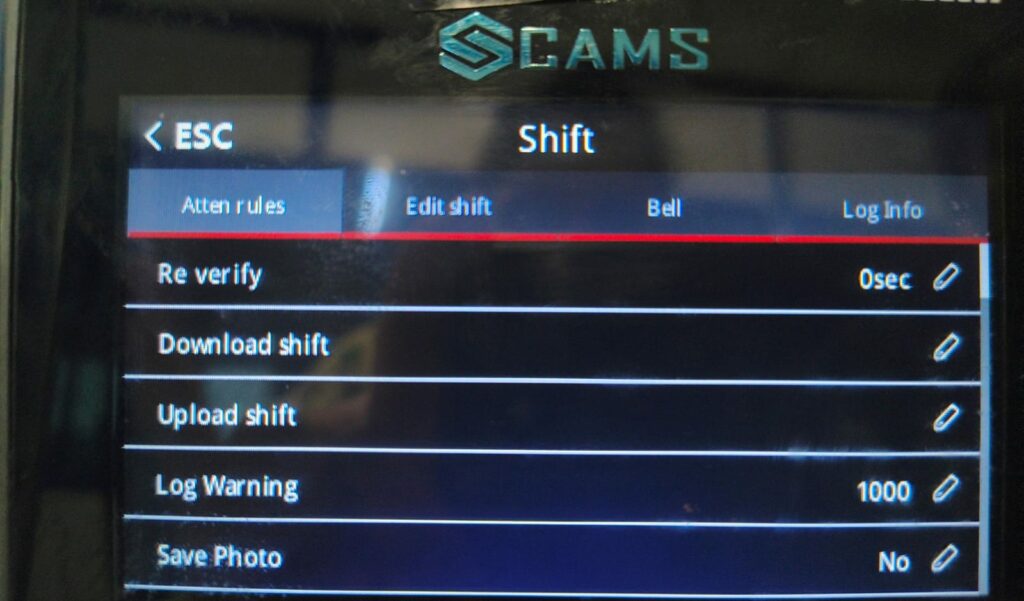
ملاحظة: إذا سجّل مستخدم مختلف حضوره خلال الفترة الزمنية، يمكن للمستخدم الأول تسجيل الحضور مرة أخرى فوراً.
يساعد هذا على منع التكرار العرضي لتسجيل الحضور والإدخالات الاحتيالية.
11. تنزيل التقرير يدوياً (USB)
لتصدير سجلات الحضور مباشرةً من الجهاز إلى محرك USB:
نفّذ الخطوات التالية على الجهاز:
- انتقل إلى
Menu -> Report
ثم اختر:
- تاريخ البداية
- تاريخ النهاية
أدخل محرك USB لتصدير البيانات.
سيقوم الجهاز بإنشاء تقرير الحضور وحفظه على محرك USB.
12. إعدادات الوقت – ضبط الساعة
إعدادات الوقت الدقيقة ضرورية لدقة السجلات والمزامنة الصحيحة مع التقارير والأنظمة.
لضبط الوقت يدوياً على الجهاز:
- انتقل إلى
Menu -> System -> Device Setup -> Time Option
اضبط الوقت والتاريخ يدوياً.
13. إعدادات اللغة
يمكنك تغيير واجهة الجهاز إلى لغتك المحلية لتسهيل التنقل والاستخدام.
لتغيير اللغة على الجهاز:
- انتقل إلى
Menu -> System -> Device Setup -> Language
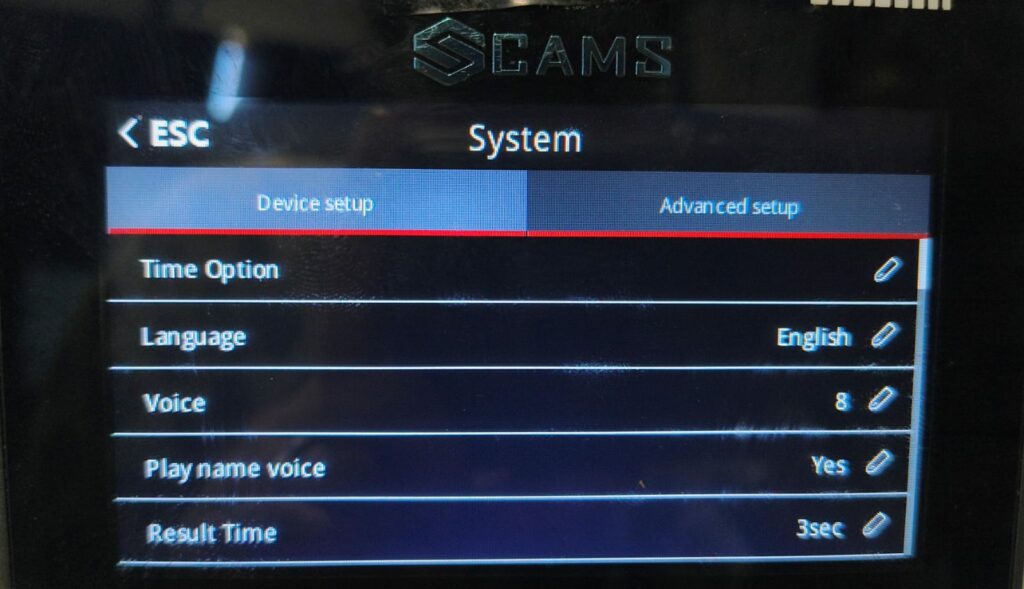
اختر لغتك المفضلة من القائمة.
14. مستوى الصوت
تحكم في مستوى صوت السماعة لـالإرشادات الصوتية وإشعارات النظام حسب بيئتك.
لضبط مستوى الصوت على الجهاز:
- انتقل إلى
Menu -> System -> Device Setup -> Voice
اضبط على:
قيمة من 0 (كتم الصوت) إلى 9 (الحد الأقصى)
نصيحة: استخدم المستويات المنخفضة في المكاتب الهادئة، والمستويات المرتفعة في الأماكن الصاخبة.
15. مهلة خمول الشاشة – تفعيل شاشة التوقف
يتحكم هذا الإعداد في المدة التي تبقى فيها الشاشة نشطة عندما يكون الجهاز في وضع الخمول.
لضبط هذا الإعداد على الجهاز:
- انتقل إلى
Menu -> System -> Device Setup -> Screen Idle
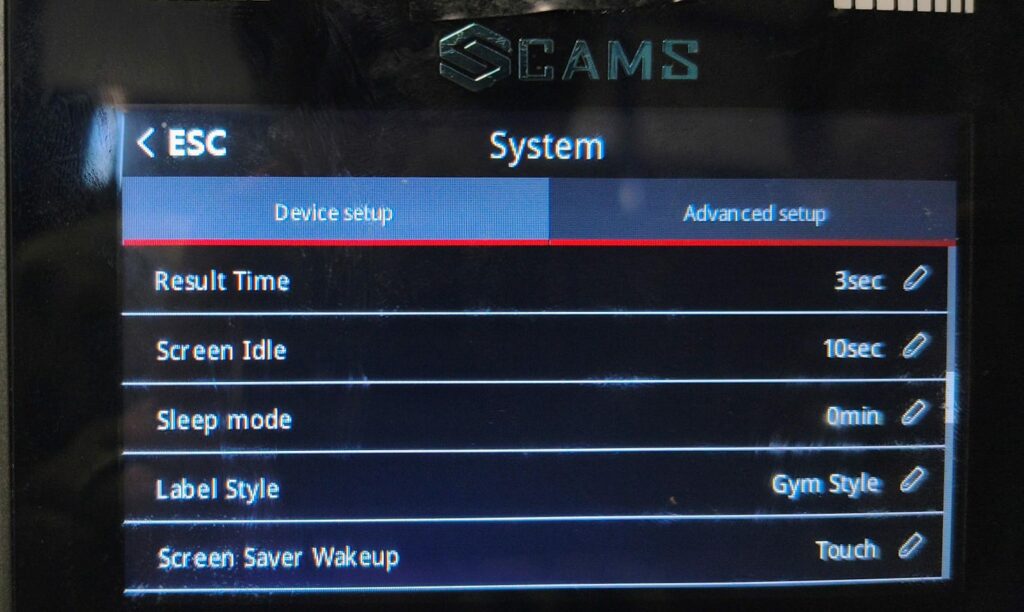
مثال: 10 ثوانٍ
اضبط المدة حسب بيئتك وتفضيلات توفير الطاقة.
16. وضع السكون – توفير الطاقة
عند عدم رصد أي نشاط، سيدخل الجهاز وضع السكون منخفض الطاقة لتوفير الطاقة.
لضبط وضع السكون على الجهاز:
- انتقل إلى
Menu -> System -> Device Setup -> Sleep Mode
مثال: اضبط على 10 دقائق من عدم النشاط قبل الدخول إلى وضع السكون.
17. وضع التحقق من الجهاز – أنواع المصادقة
اختر طريقة التحقق من المستخدمين بناءً على احتياجات الأمان لديك.
لضبط وضع التحقق على الجهاز:
- انتقل إلى
Menu -> System -> Advanced Setup -> Verify Mode
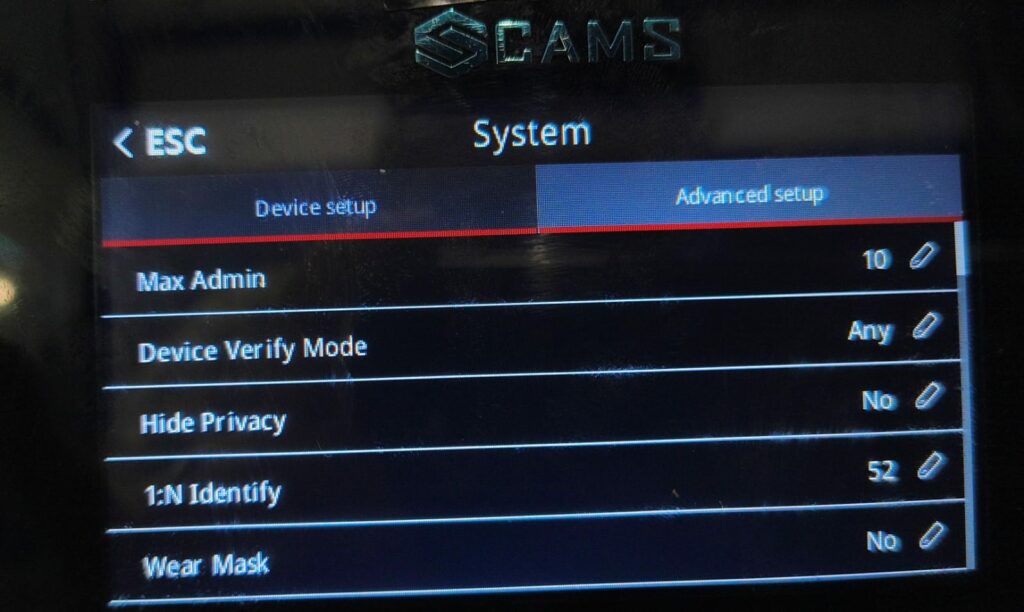
الأوضاع المتاحة:
- FP Only (بصمة الإصبع فقط)
- Card Only (البطاقة فقط)
- Face Only (الوجه فقط)
- Face + FP (مدمج)
- Palm Only (كف اليد فقط)
- Palm + Face (مدمج)
- Palm + FP (مدمج)
- Any (الافتراضي)
اختر الوضع الذي يناسب متطلبات الأمان لديك بشكل أفضل.
ملاحظة مهمة:
الميزات والإعدادات الموضحة أعلاه هي الإعدادات اليدوية الموصى بها فقط والمخصصة للمستخدمين النهائيين أو الفنيين أو المسؤولين.
الإعدادات والميزات الأخرى غير المذكورة هنا هي إعدادات افتراضية محددة من المصنع أو يتحكم بها النظام الخلفي.
قد يؤدي تعديلها إلى عطل في الجهاز أو فقدان البيانات أو سلوك غير مدعوم.
يرجى الامتناع عن تغيير الإعدادات بما يتجاوز ما هو موضح، إلا إذا تلقيت تعليمات صريحة من دعم Cams.
ملاحظة:
جميع الشاشات والإعدادات الواردة في هذا الدليل مبنية على سلسلة Hawking (الأجهزة المدعومة بالذكاء الاصطناعي). قد تختلف الخيارات حسب الطراز المحدد. إذا لاحظت أي اختلافات أو احتجت إلى مساعدة، فيرجى التواصل مع فريق الدعم لدينا.
هل تحتاج إلى مساعدة إضافية؟
إذا كنت تحتاج إلى دعم يتجاوز الإعدادات والميزات المذكورة أعلاه، فلا تتردد في التواصل معنا مباشرةً:
WhatsApp: +91 98409 81006
Email: support@camsbiometrics.com